材料/工具
word
操作步骤:
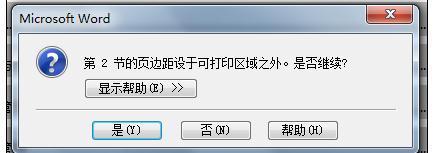
在打印时出项这样的提示,“第1节的页边距设于可打印区域外。是否继续?”,当它提示时,打印出来的文档是肯定有问题的,那么我们就选择“否”。
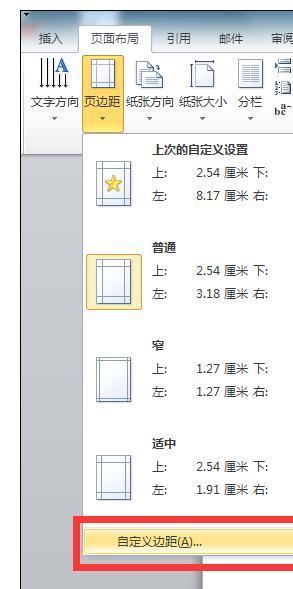
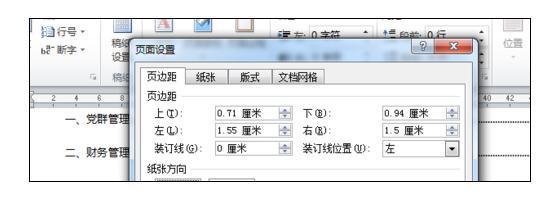
既然是提示页边距的问题,那就去页边距那里查找问题吧,依次选择【页面布局】→【页边距】→【自定义页边距】。
这时就会发现要打印纵向的纸张方向,却是【横向】的,这样就导致了打印的内容跑出页边距外了。
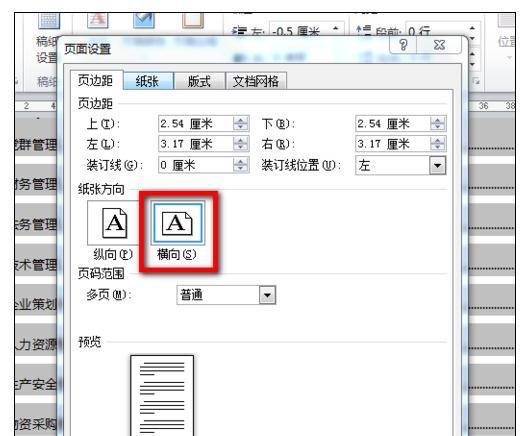
那么调整为【纵向】就可以了。
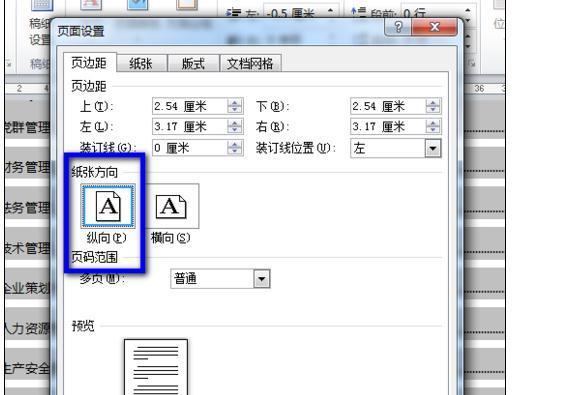
当然了,这只是在下碰到的问题和解决方法,一般只要提示是页边距设置有问题时,只要修改页边距和改正纸张方向就可以了。
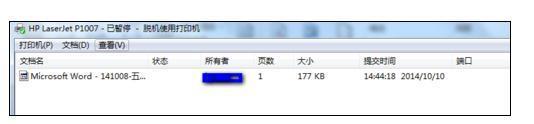
再次打印若没有提示什么的话,且打印机中已有文件时,那就证明该文件已经可以正常打印了。
结语
以上就是“弹出页边距设于可打印区域之外提示”的解决方法了,这是在下从网上整理而来,仅供参考。。。


