方法
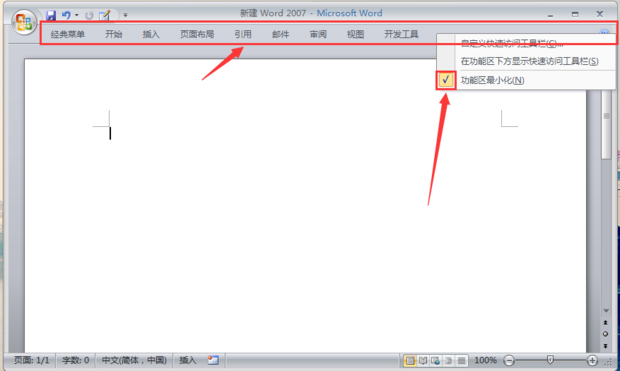
第一步:打开Word文档,常用工具栏不见了,不要着急,先在留存的工具栏区域单击右键,在显示栏中把最下面的那一栏“功能区最少化(N)”前框中的“√”点击取消(如下图):
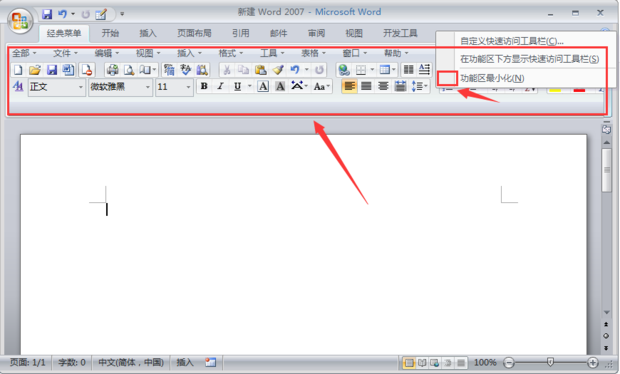
第二步:把“功能区最少化(N)”前框中的“√”点击取消后,常用工具栏就出现了(如下图):
第三步:如果你不喜欢工具栏在上面,这个时候也可以移动工具栏,单击右上角工具栏边上的下拉框,点击在功能区下方显示(如下图):
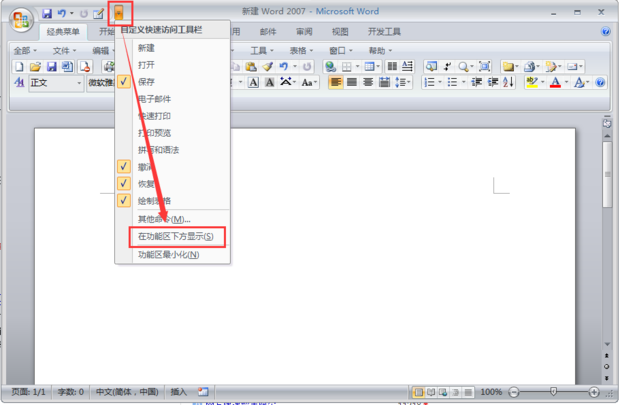
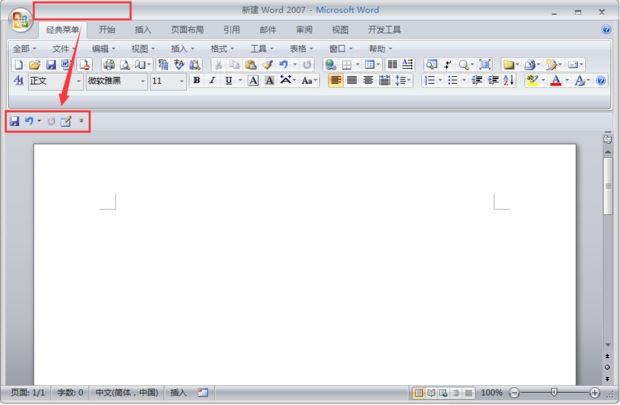
第四步,这个时候上方的工具栏就移动下下方来了,这会更加便于文档的编辑操作(如下图):
方法
第一步:打开Word文档,常用工具栏不见了,不要着急,先在留存的工具栏区域单击右键,在显示栏中把最下面的那一栏“功能区最少化(N)”前框中的“√”点击取消(如下图):
第二步:把“功能区最少化(N)”前框中的“√”点击取消后,常用工具栏就出现了(如下图):
第三步:如果你不喜欢工具栏在上面,这个时候也可以移动工具栏,单击右上角工具栏边上的下拉框,点击在功能区下方显示(如下图):
第四步,这个时候上方的工具栏就移动下下方来了,这会更加便于文档的编辑操作(如下图):


