材料/工具
Ps软件
方法
本文示例:将红色替换为蓝底,其他颜色类似。
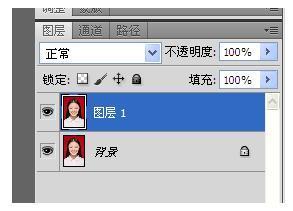
首先用ps软件打开要换底色的照片(下面这张图片是我在网上找的),按快捷键“Ctrl+j”复制图层。

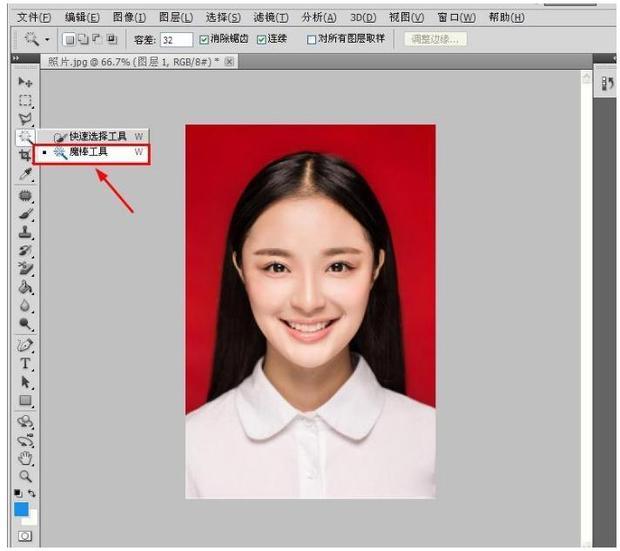
点击左栏「魔棒工具」,在照片的红色底色那里点击一下,会出现“虚线选区”。
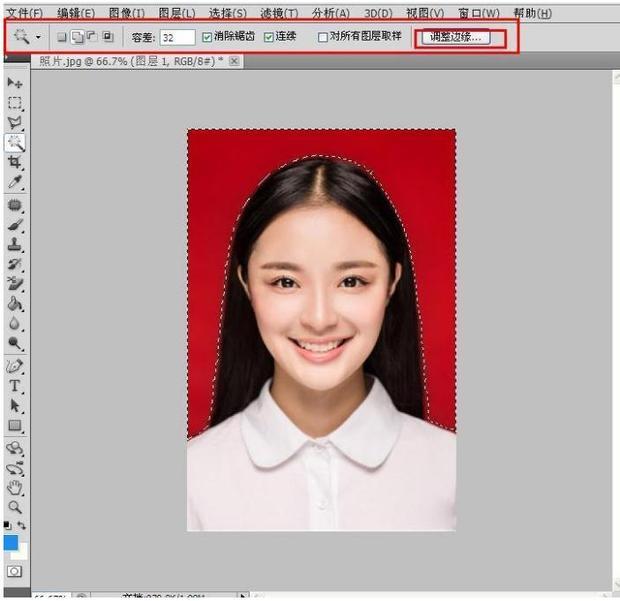
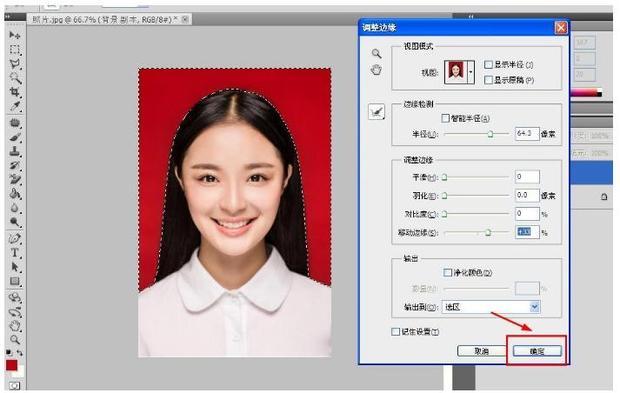
很明显,“虚线选区”没有把红色底色全部选中,这时我们需要在上方工具栏那里点击「调整边缘」进行调整。
在「调整边缘」选项卡中对各参数进行调整,直到“虚线选区”最大限度的包围了红色区域。
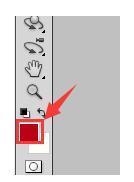
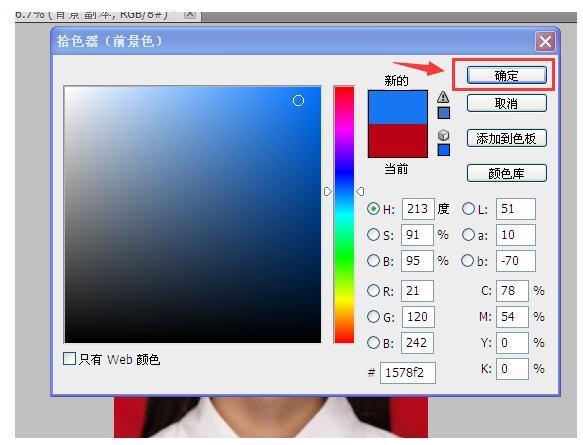
然后点击左栏的前景色“红色”,修改为“蓝色”。
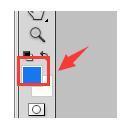
点击照片,按快捷键“Alt+Backspace”,就可以将“红色底”换位“蓝色底”,如图所示。
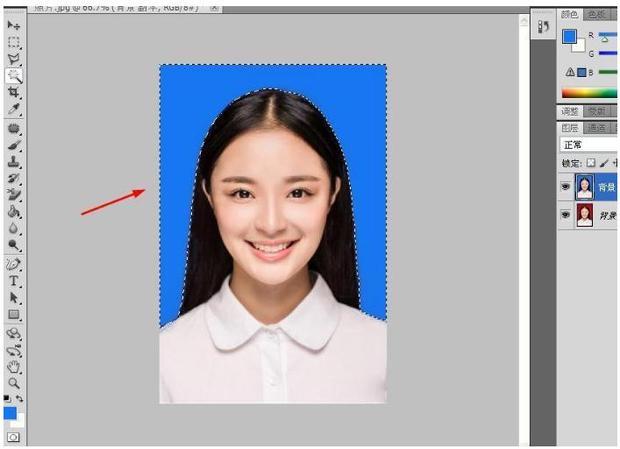
按“Ctrl+d”虚线选区消失。
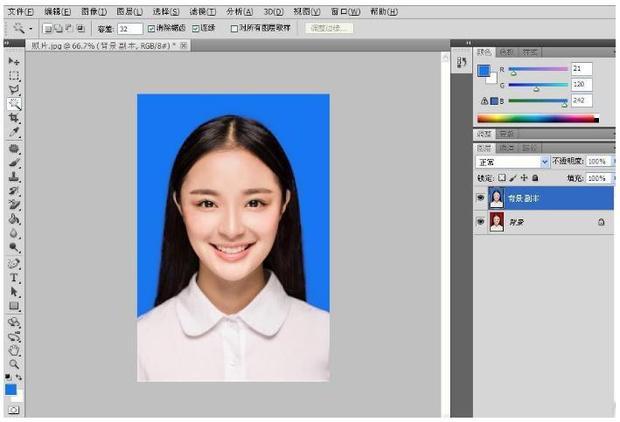
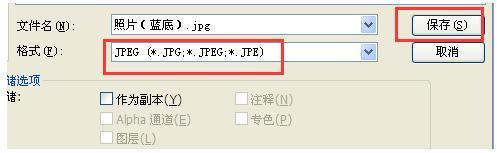
保存图片即可。