材料/工具
PS软件,通道抠图,羽化,自由变换,渐变工具
方法
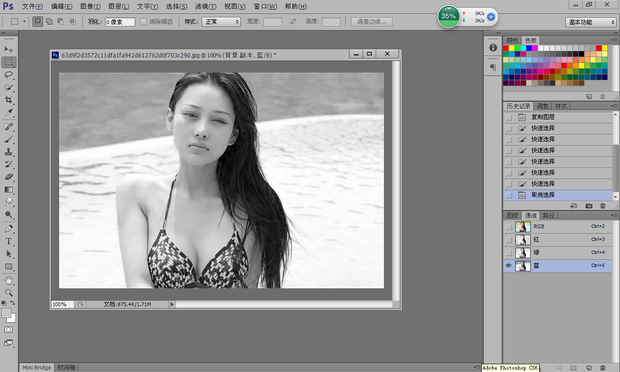
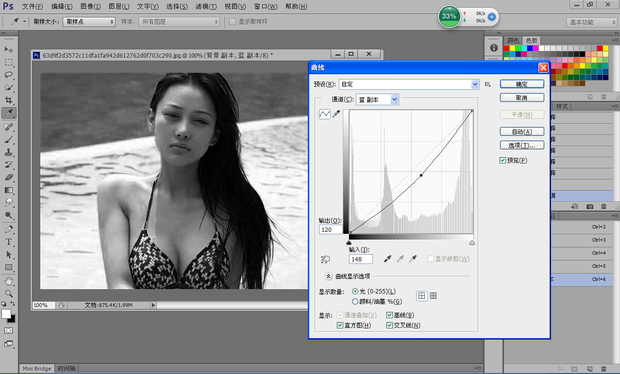
在PS中打开图片,点击进入通道,观察RGB三个通道,选择一个黑白分明的通道,本例选择蓝色通道。对蓝色通道新建一个Alpha通道,再选择菜单-->图像-->调整-->曲线(用色阶也行,看个人习惯),将图片进一步调整暗,使白的更白,黑的更黑。
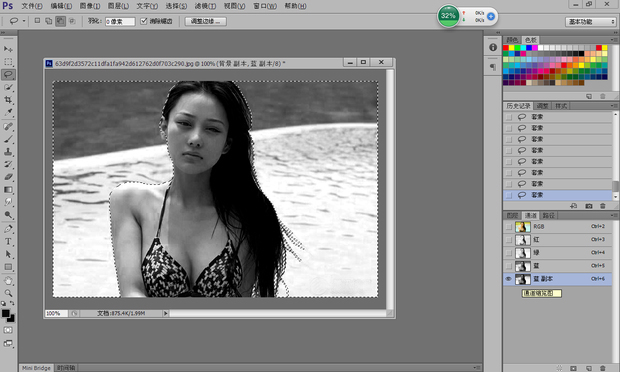
按着 Ctrl 键不放,点击Alpha通道的缩略图,载入选区,同时用套索工具对选区进行适当的修整。执行菜单-->选择--反相,就得到人物选区
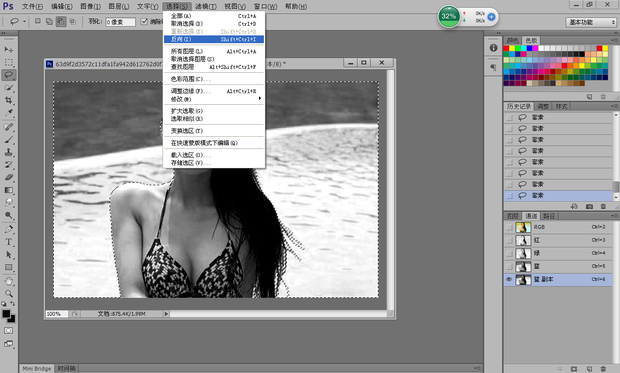
回到图层界面,执行图层菜单-->新建-->通过拷贝的图层,就将人物新建了一个图层
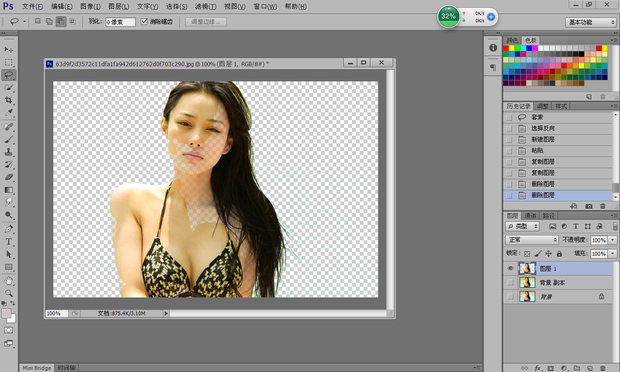
此时我们发现,拷贝的图层太单薄,有些地方还是透明的,于是我们将人物图层复制两层,并按Ctrl + E,向下合并图层
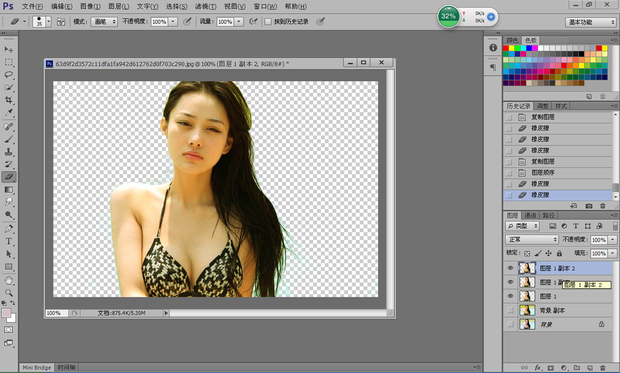
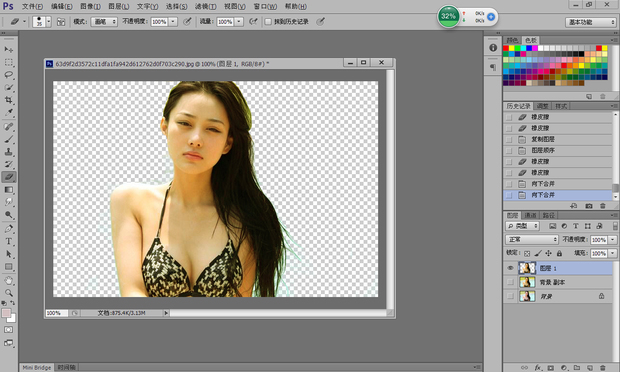
由于原图片的关系,人物的头顶被切,不完整。我们需要调整画布大小,将人物头顶部增加两厘米
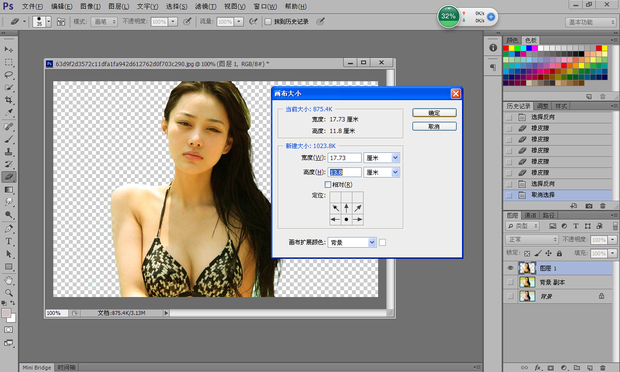
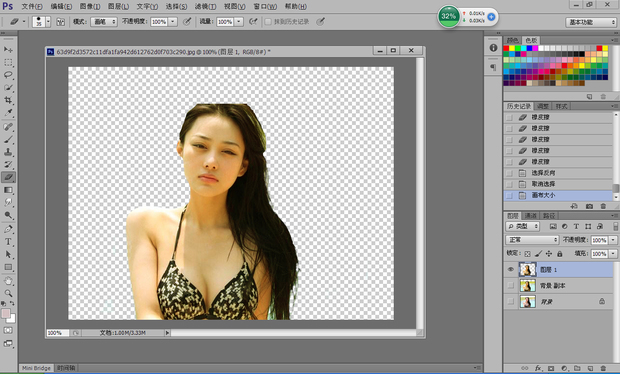
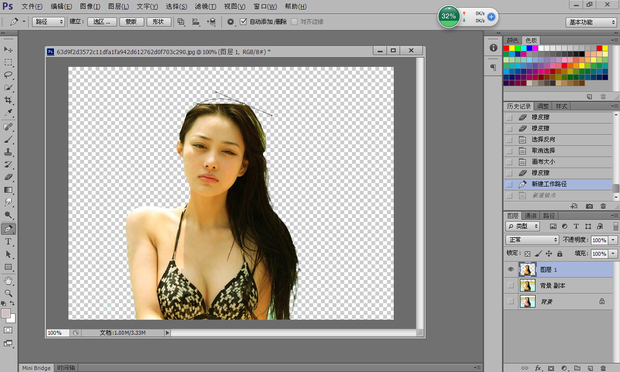
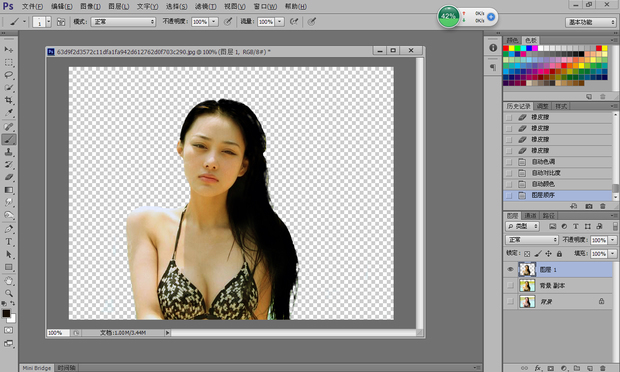
我们要用画笔给人物修补头顶处的头发,为此用钢笔工具在人物的头顶描出一弧形区域,以方便画笔操作,补全的效果如图
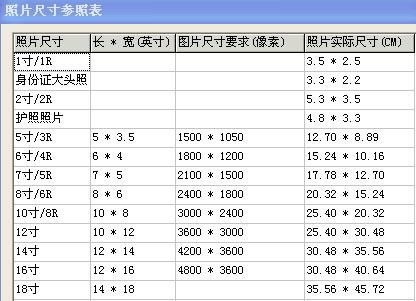
参考照片尺寸表,我们看到2寸照片的尺寸为宽413像素,高626像素,我们新建一个空白画布
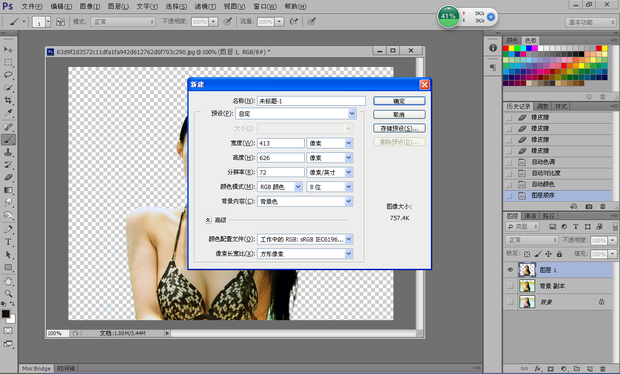
再一次选中人物图层,用移动工具将人物拖拽到新建的空白画布去
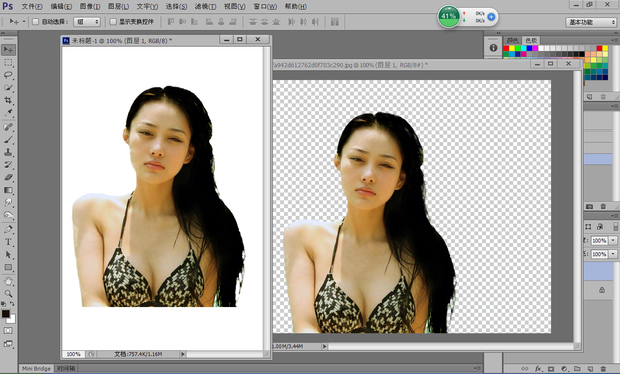
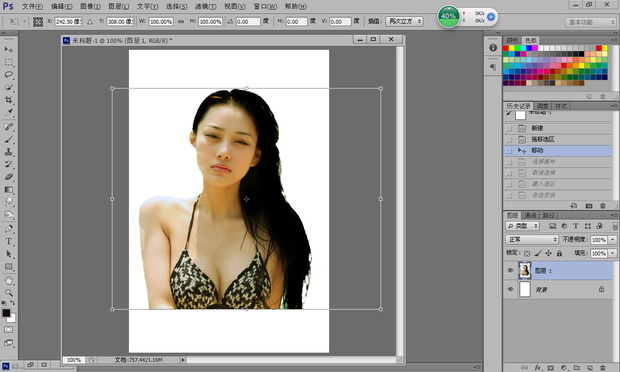
按快捷键 Ctrl + T 进行自由变换,将人物放大或缩小到适合新建画布大小
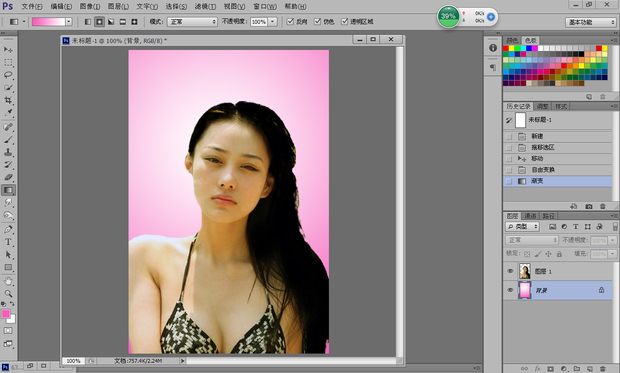
点选前景色为粉红色,选择渐变工具,属性选择由粉红到透明,渐变方式选择径向(球形)渐变,图层选择背景的白色层,鼠标移至人物鼻子处点下,向右下角拉扯,一个球形渐变的背景就做好了。将照片另行保存即可。