方法
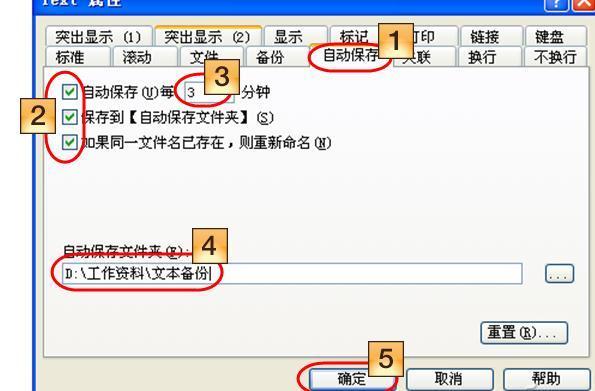
配置个性化自动备份启动EmEditor软件,打开任意一个TXT类型的文本文件(EmEditor还支持许多TXT之外的别的类型的文档格式,这里一定要选择TXT类文件打开),然后选择系统菜单命令“工具→当前配置属性”命令,这时会弹出一个“Text 属性”设置窗口。在“Text 属性”设置窗口中点击“自动保存”选项卡,依次对三个复选框进行选择:首先选中“保存到【自动保存文件夹】”复选框,以便将自动保存文件存在我们先前设定的自动保存文件夹中;
接下来选中“自动保存每[ ]分钟”复选框,并在后面的框中输入我们希望自动保存的间隔时间,例如本例我们选择间隔时间为3分钟;然后再选中“如果同一文件名存在,则重新命名”复选框,这样可以保证后一个备份文件不会覆盖掉前面的备份文件,而且备份文件的主文件名和原来的文件名相同,只是后面的编号有所不同。
选择了这三个复选框之后,最后在下面的“自动保存文件夹”文本框中输入自动保存备份文件所在的文件夹,或者通过后面的三个点号的按钮,选择目标文件夹。设置好之后点击“确定”按钮(图1)。
之后,每当我们用这部机器打开一个TXT文档后,EmEditor都会按你设置的3分钟时间,自动备份一个文档(图2)。这样就可以随心所欲地找回先前的内容了。


