方法
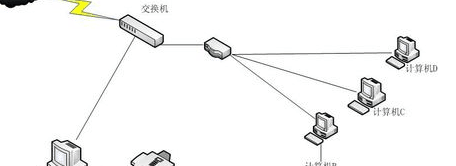
1. 在连接网络共享打印机时,在“运行”输入框中输入打印服务器名称,不能连接。系统提 示:“找不到网络路径”。 这是因本地机器名称解析失败造成的。可以直接输入打印服务器的IP地址解决问题。注意IP地址前面必须加上两个反斜杠;
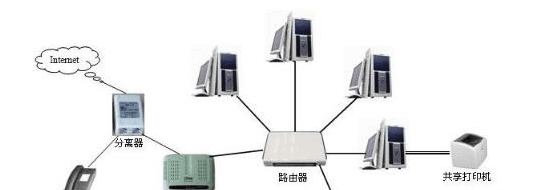
2. 如果在运行对话框中输入打印服务器名或服务器的IP地址后,出现系统提示信息:“windows找不到文件××××,请确认文件名是否正确后,再试一次。要搜索文件,请单击开始按钮,然后单击搜索”。 这是因为机器名或IP地址前没有输入两个反斜杠,或者反斜杠被错输成正斜杠;
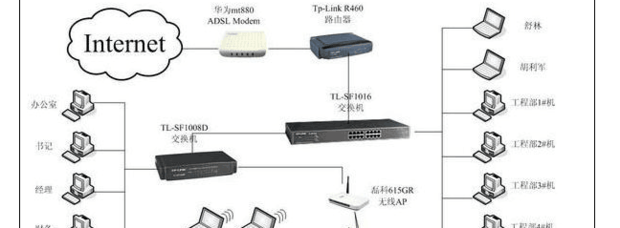
3. 在运行对话框中输入正确的服务器名或IP地址,仍然显示:“找不到网络路径”。 解决办法:利用“添加打印机向导”,选择“网络打印机”,选择“连接到这台打印机”,在输入框中输入共享打印机的详细地址,即:输入打印服务器的IP地址,IP地址前加上两个反斜杠,IP地址后加上一个反斜杠,后面输入打印机的准确的共享名。一般来说,在IP地址输入完毕并且在后面加上一个反斜杠后,会自动出现共享打印机的共享名,这时应该能连接上打印机。 也可能是打印服务器上还没有设置共享打印机或共享目录。 或者,services.msc 服务程序里面的 server 、Workstation 服务项没有启动; 或者,windows防火墙关闭了135、139、445等端口,在控制面板,打开“windows防火墙”,设置为“停用”或者在“例外”选项卡里面,勾选“文件和打印机共享”。 组策略设置有问题时,也会造成此类网络共享问题: 运行GPEDIT.MSC: 打开“用户配置”→“管理模板”→“网络”→“网络链接”,在右边窗口中找到“删除所有用户远程访问连接”,检查是不是设置成了“已启用”,改成“未配置”; 打开“计算机配置”→“windows设置”→“安全设置”→“本地策略”→“用户权利指派”,在右边窗口中找到“从网络访问此计算机”,检查有没有everyone账户或guest账户,如果没有,那么,只有在这里指定的账户才可以通过网络访问这台计算机; 在其他方式都不能连接共享打印机时,一般采用这种方法解决问题,比较有效,就是麻烦一点。