材料/工具
美图秀秀
方法
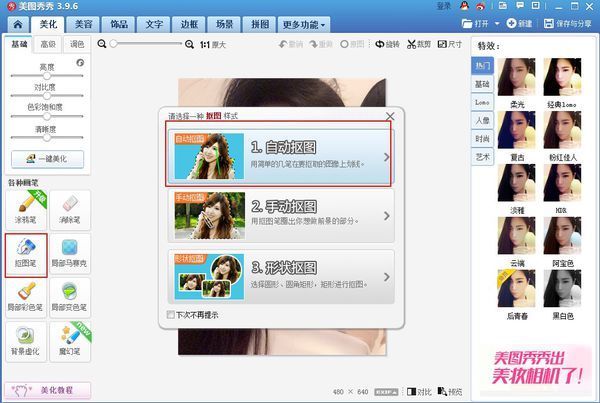
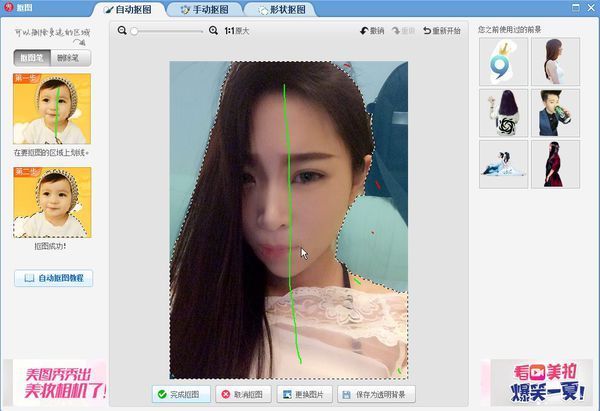
首先,使用美图秀秀打开一张照片。选择“抠图笔”-“自动抠图”,将人物主体抠出来,如图。
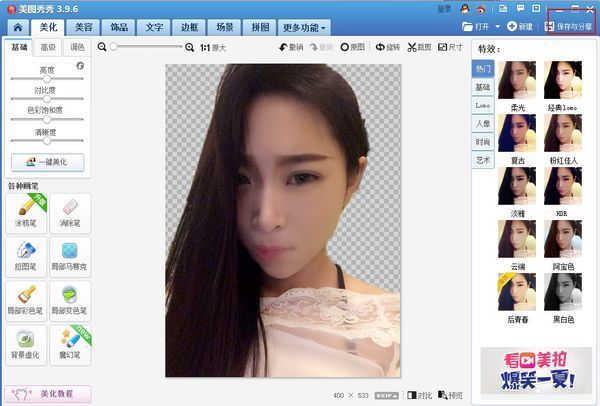
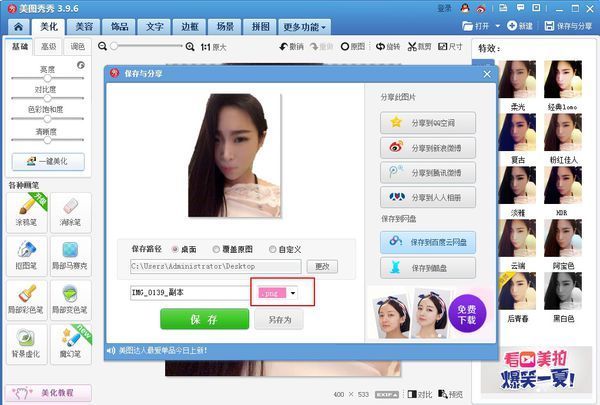
抠图完成后调整图片的位置和大小,并点击“保存与分享”,保存为png格式备用。
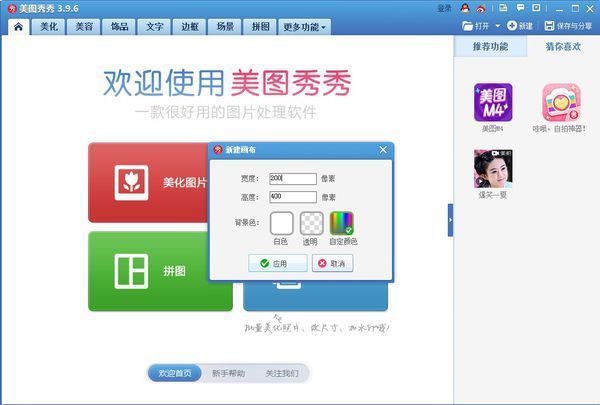
然后,新建一个200*400蓝色背景的画布。
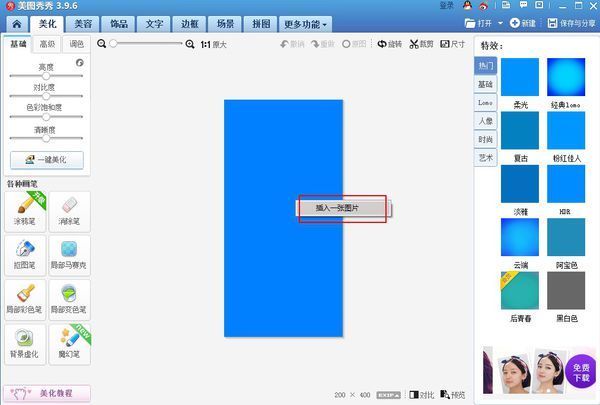
右键点击图片,选择“插入一张图片”。将刚才保存的透明图片插入进来,并调整好位置和大小。
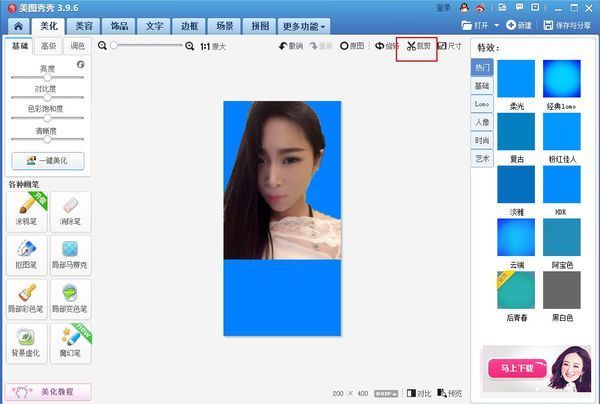
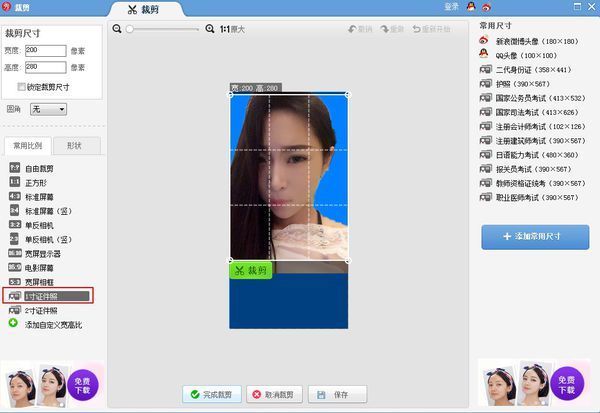
最后,点击“裁剪”选择“1寸证件照”。将裁剪框移动到合适的位置后,点击“完成裁剪”保存即可。
材料/工具
美图秀秀
方法
首先,使用美图秀秀打开一张照片。选择“抠图笔”-“自动抠图”,将人物主体抠出来,如图。
抠图完成后调整图片的位置和大小,并点击“保存与分享”,保存为png格式备用。
然后,新建一个200*400蓝色背景的画布。
右键点击图片,选择“插入一张图片”。将刚才保存的透明图片插入进来,并调整好位置和大小。
最后,点击“裁剪”选择“1寸证件照”。将裁剪框移动到合适的位置后,点击“完成裁剪”保存即可。


