随着数字音乐的普及,很多人选择使用付费QQ音乐来享受高品质的音乐体验。然而,由于某些原因,我们可能需要将付费QQ音乐导入到U盘中进行更方便的使用和传播。本文将为您详细介绍如何将付费QQ音乐导入U盘的方法。

1.如何购买付费QQ音乐?
在使用QQ音乐前,您需要购买付费会员才能享受付费QQ音乐的高品质服务,登录QQ音乐后进入“我的”页面,选择“付费会员”,根据个人需求选择适合的会员套餐进行购买。
2.检查U盘的可用空间
在将付费QQ音乐导入U盘之前,首先要确保U盘拥有足够的存储空间来容纳您想要导入的音乐文件。连接U盘至电脑后,右击U盘图标,在属性中可以查看可用空间。
3.下载并安装QQ音乐客户端
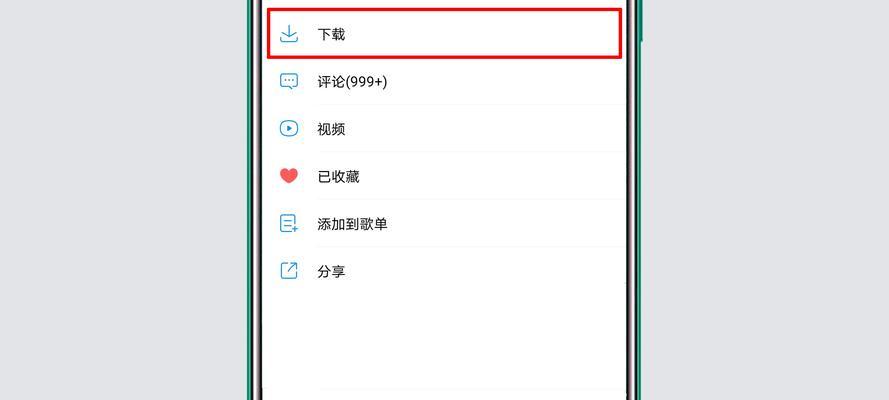
在电脑上下载并安装QQ音乐客户端,登录您的QQ账号后,在“音乐库”中找到您想要导入到U盘的歌曲。
4.购买并下载想要导入的音乐
选择您想要导入U盘的音乐后,点击购买并下载。请确保已经连接上U盘,并且U盘在电脑上已经被识别。
5.打开文件资源管理器
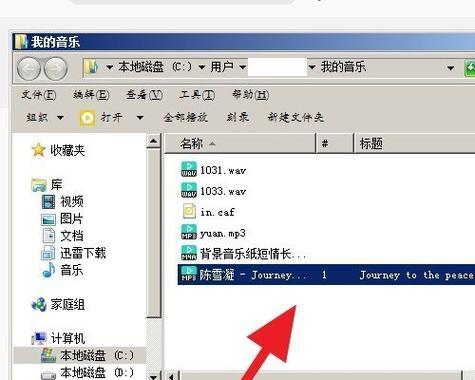
按下Win+E组合键打开文件资源管理器,找到下载的QQ音乐文件所在的位置。
6.复制QQ音乐文件
选中您想要导入U盘的音乐文件,右击选择“复制”或按下Ctrl+C组合键进行复制。
7.打开U盘文件夹
在文件资源管理器中选择U盘所对应的盘符或名称,打开U盘的文件夹。
8.在U盘中创建音乐文件夹
如果U盘中没有专门用来存放音乐的文件夹,请在U盘的根目录中创建一个新的文件夹,命名为“音乐”。
9.将音乐文件粘贴到U盘
在U盘的文件夹中,右击选择“粘贴”或按下Ctrl+V组合键将复制的QQ音乐文件粘贴到U盘中。
10.等待音乐文件粘贴完成
根据您复制的音乐文件数量和大小不同,粘贴过程可能需要一定时间,请耐心等待粘贴完成。
11.检查导入的音乐文件
在U盘的音乐文件夹中,确认所有想要导入的音乐文件都已经成功粘贴到U盘中。
12.安全弹出U盘
在使用U盘前,一定要点击任务栏右下角的U盘图标,选择“安全弹出”来确保数据的安全。
13.使用U盘播放QQ音乐
将U盘连接到支持音乐播放的设备上,选择U盘中的音乐文件夹并开始播放。
14.注意事项
在将付费QQ音乐导入U盘时,需要注意版权问题,请遵守相关法律法规,仅供个人使用,切勿非法传播。
15.结论
通过本文所介绍的步骤,您可以轻松将付费QQ音乐导入到U盘中,在不同设备上随时随地享受高品质的音乐。请遵循相关法律法规,合理使用付费QQ音乐,保护版权。


