随着视频会议、在线教学和远程工作的普及,打开笔记本电脑摄像头已成为日常生活中的一个重要需求。然而,对于一些不熟悉技术的用户来说,这可能会成为一个挑战。本文将向您介绍如何简单快捷地打开笔记本电脑摄像头,并提供详细的教程和步骤。
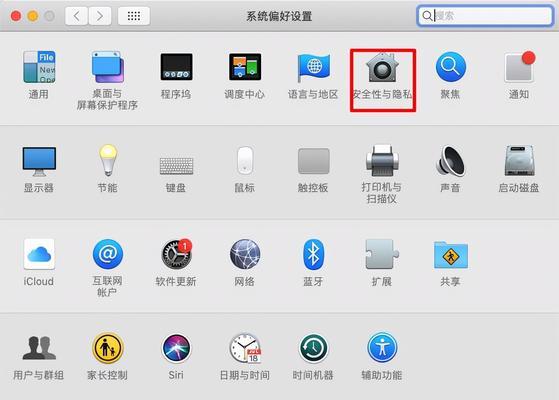
一、检查硬件连接
在启动任何软件之前,您首先需要检查一下摄像头是否已经正确连接到笔记本电脑上。您可以查看摄像头是否位于笔记本的顶部中央位置,并确保其连接牢固。
二、查找摄像头应用程序
大多数笔记本电脑都配备了预装的摄像头应用程序。您可以在“开始”菜单或任务栏中搜索摄像头应用程序的图标。如果您找不到该图标,请尝试查找与摄像头相关的其他应用程序,如Skype、Zoom等。

三、使用快捷键启动
某些笔记本电脑可以通过按下特定的快捷键来快速启动摄像头。常见的快捷键包括Fn+F6、Fn+F8等。您可以查看笔记本电脑的用户手册以获得准确的快捷键组合。
四、通过设备管理器启用摄像头
如果以上方法均无法启用摄像头,您可以尝试通过设备管理器来启用它。右键点击“开始”菜单,选择“设备管理器”。在设备管理器中,展开“图像设备”或“摄像头”选项,找到您的摄像头设备。如果设备禁用,您可以右键点击并选择“启用”选项。
五、检查摄像头驱动程序更新
有时候,摄像头无法正常工作可能是由于驱动程序过期或损坏导致的。您可以打开设备管理器,找到摄像头设备,右键点击并选择“更新驱动程序”选项。系统将自动搜索并安装最新的驱动程序。

六、使用操作系统自带的相机应用程序
大多数操作系统都有预装的相机应用程序,可以让您轻松打开和使用摄像头。您可以在开始菜单或应用程序列表中搜索相机应用程序,并通过点击图标来启动。
七、检查应用程序权限设置
某些应用程序可能需要访问摄像头时,需要您提供权限。您可以在应用程序的设置或选项中查找“摄像头”或“权限”相关的选项,并确保摄像头权限被开启。
八、检查防火墙设置
防火墙设置也可能会阻止摄像头的访问。您可以在操作系统的防火墙设置中查找与摄像头相关的选项,并确保允许应用程序访问摄像头。
九、重启电脑
有时候,重启电脑可以解决一些临时的问题。您可以尝试重新启动电脑,然后再次尝试打开摄像头。
十、卸载并重新安装驱动程序
如果您的摄像头仍然无法正常工作,您可以尝试卸载驱动程序,并重新安装最新版本的驱动程序。您可以打开设备管理器,找到摄像头设备,右键点击并选择“卸载设备”选项。您可以从官方网站下载并安装最新的驱动程序。
十一、检查硬件故障
如果以上方法均无法解决问题,那么可能是由于硬件故障导致的。您可以联系售后服务中心或专业维修人员进行进一步的检查和维修。
十二、联系技术支持
如果您仍然无法打开摄像头,您可以联系您设备的制造商或操作系统的技术支持团队寻求帮助和指导。
十三、寻求在线帮助
互联网上有许多论坛、社区和技术支持网站,您可以在这些平台上寻求在线帮助。其他用户和技术专家可能会分享关于打开摄像头的教程和解决方案。
十四、了解常见问题和解决方法
在使用摄像头时,可能会遇到一些常见的问题,如图像模糊、闪烁等。您可以通过搜索相关问题的解决方法来解决这些问题。
十五、
通过本文的教程和步骤,您应该能够轻松打开笔记本电脑摄像头。无论是进行视频会议、在线学习还是其他需要使用摄像头的任务,您都可以随时启用您的摄像头并享受高质量的视频体验。记住,如果遇到任何问题,请不要犹豫,及时寻求帮助和支持。


