在使用MicrosoftWord处理文档时,有时候会遇到无法删除的顽固空白页问题,这不仅影响文档的整洁度,还浪费了打印纸张。本文将介绍利用快捷键来快速删除Word中的顽固空白页的技巧,帮助读者解决这一常见问题。
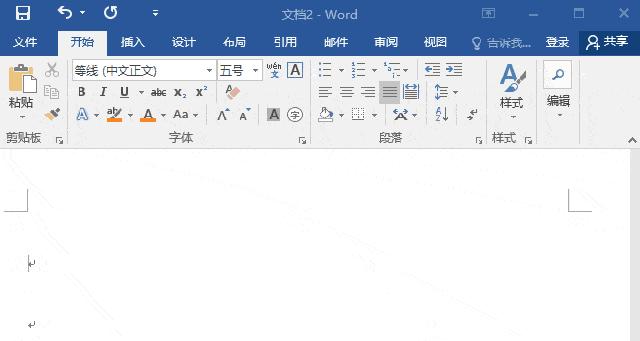
一、如何查找并定位顽固空白页?
1.利用Ctrl+Shift+8快捷键显示文档中的所有非打印字符
2.使用Ctrl+End快捷键跳转到文档末尾
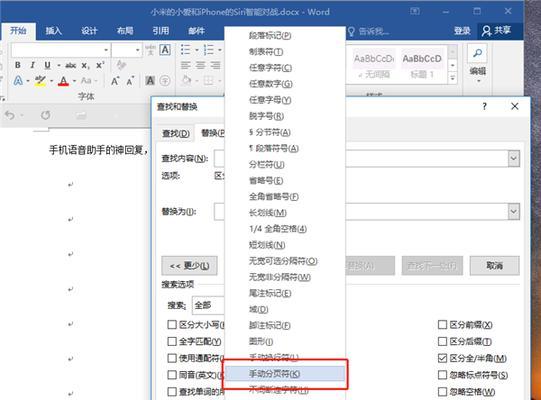
3.查找并删除多余的换行符和空格
二、通过调整页面边距来删除空白页
4.使用Ctrl+P快捷键打开页面设置
5.在“布局”选项卡中调整页面边距

6.预览并确认是否删除空白页
三、通过调整段落格式来删除空白页
7.选中空白页上方的段落标记符号
8.右键点击鼠标,在弹出菜单中选择“段落”
9.在“段落”对话框中,将“段前间距”和“段后间距”设置为0
四、通过调整页眉页脚来删除空白页
10.双击空白页的页眉或页脚区域
11.删除页眉和页脚中的内容
12.关闭页眉页脚编辑模式
五、通过删除分隔符来删除空白页
13.选中空白页上方的分隔符
14.按下Delete键删除分隔符
15.空白页将被删除
通过使用上述的快捷键和技巧,我们可以轻松地解决Word文档中顽固空白页的问题。记住这些方法,您将能够更高效地处理文档,并确保最终的打印或分享版本没有任何多余的空白页。愿本文提供的技巧能对您的工作和学习带来帮助。


