随着电脑的广泛应用,我们越来越依赖于电脑来进行各种任务和娱乐活动。然而,有时我们可能会遇到电脑无声的问题,无法享受到音频带来的乐趣。本文将详细介绍一种简单而有效的方法,即通过一键恢复来解决电脑无声问题。

1.声卡驱动异常导致无声
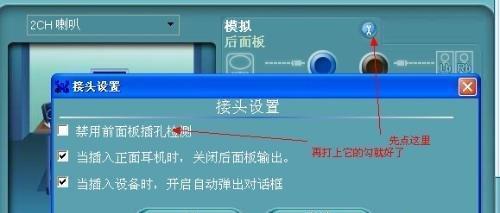
-电脑的声卡驱动是控制音频输出的重要组件,当驱动程序异常时,会导致电脑没有声音。
2.了解电脑的声卡型号
-在进行一键恢复之前,需要先了解电脑使用的声卡型号,以便正确选择相应的驱动程序。
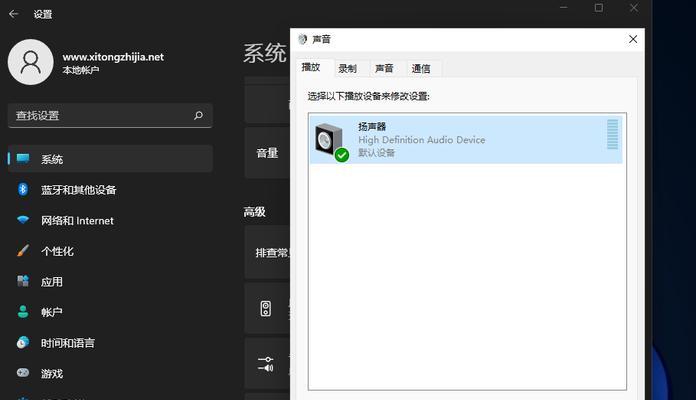
3.确认声卡驱动是否正常工作
-在设备管理器中查看声卡驱动的状态,如果显示异常或者未安装,则需要重新安装或更新驱动程序。
4.一键恢复工具的选择
-选择一款可靠的一键恢复工具,可以简化操作流程,提高修复效率。
5.下载并安装一键恢复工具
-在官方网站下载适用于你的电脑型号和操作系统的一键恢复工具,并按照提示进行安装。
6.打开一键恢复工具
-运行安装好的一键恢复工具,并等待其加载所有可修复项目。
7.选择音频相关问题修复项目
-在一键恢复工具的界面中,找到与音频相关的修复项目,如“修复声卡驱动”、“重置音频设置”等选项。
8.点击开始修复按钮
-确认选择了需要修复的音频问题项目后,点击开始修复按钮,等待修复过程完成。
9.检查是否恢复声音
-在修复完成后,重新启动电脑,并检查是否恢复了正常的声音输出。
10.若无效果,尝试其他修复方法
-如果一键恢复仍然无法解决电脑无声问题,可以尝试其他常见的修复方法,如检查音量设置、重装操作系统等。
11.避免无声问题再次发生
-在解决了电脑无声问题后,可以采取一些预防措施,如定期检查驱动程序更新、避免安装不明来源的软件等。
12.外部设备引起的无声问题
-除了电脑本身的问题,有时外部设备的连接也可能导致电脑无声,需要检查外部音箱、耳机等设备是否正常连接。
13.检查线路和接口
-确认外部设备的线路和接口是否损坏,如果有问题,及时更换或修复。
14.定期清理电脑内部
-定期清理电脑内部的灰尘和杂物,可以避免硬件故障引起的电脑无声问题。
15.一键恢复技巧解决电脑无声问题
-通过一键恢复工具来解决电脑无声问题是一种快速且方便的方法,但需要注意选择可靠的工具和及时更新驱动程序。还要注意外部设备的连接和定期清理电脑内部以预防无声问题的发生。


