在使用电脑的过程中,难免会遇到各种问题,有时候重装电脑系统是唯一解决办法。而使用U盘重新安装电脑系统是一种简单且常见的方法。本文将以新手为对象,详细介绍如何使用U盘重新安装电脑系统。
一、选择合适的U盘
合适的U盘是安装过程中的关键,选择容量大于8GB且速度较快的U盘,确保顺利进行后续操作。
二、下载适用于你的电脑的系统镜像文件
在安装之前需要确保已经下载了适用于你的电脑的系统镜像文件,可以从官方网站或其他可信来源进行下载。
三、备份你的重要文件和数据
在重新安装电脑系统之前,一定要备份你的重要文件和数据,以免丢失。可以将它们复制到外部硬盘或云存储中。
四、制作可启动的U盘安装介质
将U盘插入电脑后,打开制作工具软件,选择相应的系统镜像文件和U盘,按照软件的指引进行制作。
五、设置电脑启动方式为U盘启动
重启电脑后,在开机过程中按下相应的快捷键(通常是F12、F8或ESC)进入启动菜单,选择U盘作为启动设备。
六、开始安装过程
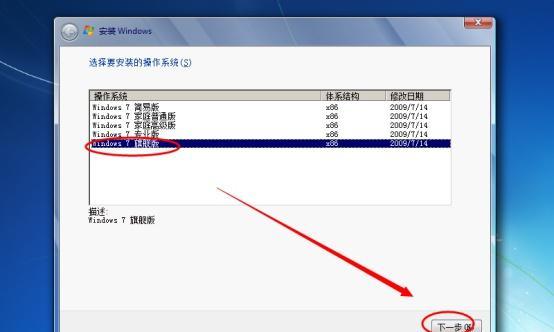
选择安装语言、键盘布局等信息后,点击“下一步”开始安装过程。
七、选择目标磁盘并进行分区
在安装过程中,选择要安装系统的目标磁盘,并进行必要的分区操作。
八、等待系统文件的复制和安装
安装过程需要一定的时间,耐心等待系统文件的复制和安装。
九、设置系统用户名和密码
在安装过程中,设置系统用户名和密码,确保系统的安全性。
十、进行最初的系统设置
安装完成后,根据提示进行最初的系统设置,如时区、联网方式等。
十一、安装驱动程序和软件
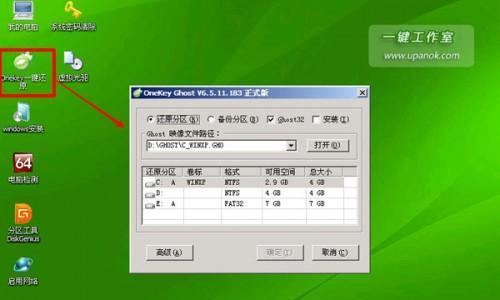
重新安装系统后,需要根据电脑型号安装相应的驱动程序,并根据个人需求安装所需的软件。
十二、恢复备份的文件和数据
将之前备份的重要文件和数据恢复到新系统中,确保你的个人资料完整。
十三、进行系统更新和安全设置
重新安装系统后,及时进行系统更新,以获取最新的功能和修复bug,并设置合适的安全选项。
十四、清理无用的文件和程序
在重新安装系统之后,可以通过清理无用的文件和程序来释放磁盘空间,提高电脑性能。
十五、享受全新的电脑体验
重新安装完系统后,你可以尽情享受全新的电脑体验,同时注意合理使用电脑,避免再次出现问题。
通过本文的指南,相信即使是新手也能够轻松地使用U盘重新安装电脑系统。重要的是,备份重要文件和数据,并谨慎选择U盘、下载合适的系统镜像文件,遵循每个步骤进行操作,最终可以获得一个全新且高效的电脑系统。祝你好运!


