电脑开机黑屏只有鼠标是一种常见的故障现象,给用户的正常使用带来了很大的困扰。本文将提供一些实用的方法来解决这个问题,帮助用户恢复正常的计算机使用。

一、检查硬件连接是否正常
电脑开机黑屏只有鼠标的原因有很多,其中之一可能是硬件连接不正常。检查主机与显示器之间的连接线是否牢固,如果松动或损坏,可以尝试重新连接或更换线缆。
二、检查显示器是否故障
如果硬件连接正常,那么问题可能出在显示器本身。可以尝试将显示器连接到另一台电脑上进行测试,如果显示器正常工作,则问题很可能出在计算机本身。
三、检查电源供电是否稳定
不稳定的电源供电也可能导致电脑开机黑屏只有鼠标的故障。可以通过更换电源或使用电源插座来排除这个问题。
四、尝试进入安全模式
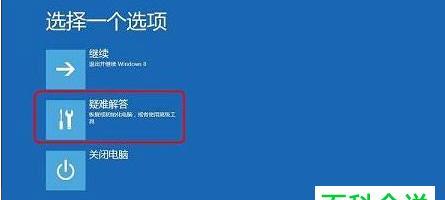
安全模式是一个用于排除系统故障的好工具。重启电脑后,按下F8键进入高级启动选项,选择安全模式。如果能够进入安全模式,说明系统文件可能受损,可以尝试修复或重新安装操作系统。
五、检查驱动程序是否正常
不正确或过时的驱动程序也可能导致电脑开机黑屏只有鼠标的故障。可以尝试在安全模式下卸载并重新安装显卡驱动程序,或者使用更新的版本。
六、检查是否有病毒感染
恶意软件和病毒也有可能导致电脑开机黑屏只有鼠标的问题。可以运行杀毒软件进行全面扫描,清除任何潜在的威胁。
七、检查系统文件完整性
损坏的系统文件可能导致开机黑屏问题。可以通过运行系统文件检查工具sfc/scannow来修复这些文件。
八、尝试重置BIOS设置
错误的BIOS设置也可能导致电脑开机黑屏只有鼠标。可以尝试将BIOS设置恢复为默认值,方法是进入BIOS界面,选择恢复默认设置选项。
九、尝试使用系统还原
系统还原可以帮助恢复到之前的正常工作状态。可以尝试使用系统还原功能,选择一个恢复点进行还原。
十、修复硬盘错误
硬盘错误也可能导致电脑开机黑屏只有鼠标的故障。可以使用Windows自带的磁盘检查工具来修复硬盘错误。
十一、排除外部设备干扰
有时外部设备的冲突或故障也会导致开机黑屏问题。可以尝试断开所有外部设备,只保留键盘、鼠标和显示器,看是否能够正常启动。
十二、更换显卡
如果以上方法都没有解决问题,那么可能是显卡本身故障。可以尝试更换显卡或将其安装到另一台电脑上测试。
十三、重装操作系统
如果以上方法都无效,最后的办法是尝试重装操作系统。确保提前备份重要数据,重新安装操作系统可以解决许多潜在的问题。
十四、寻求专业技术支持
如果您不确定如何操作或以上方法都无法解决问题,建议寻求专业的技术支持。专业人士可以更准确地诊断故障原因并提供解决方案。
十五、
电脑开机黑屏只有鼠标是一个常见但令人头疼的问题。本文提供了一些解决方法,从硬件连接、驱动程序、系统设置等多个方面进行排查和解决。希望本文提供的方法可以帮助用户尽快恢复正常的电脑使用。


