在使用Windows10操作系统时,有时会遇到无法连接到特定网络的问题。这种情况可能由多种原因引起,例如网络设置错误、驱动程序问题或者无线网络适配器故障等。本文将介绍一些常见的解决方法,帮助您解决Win10无法连接到这个网络的问题。
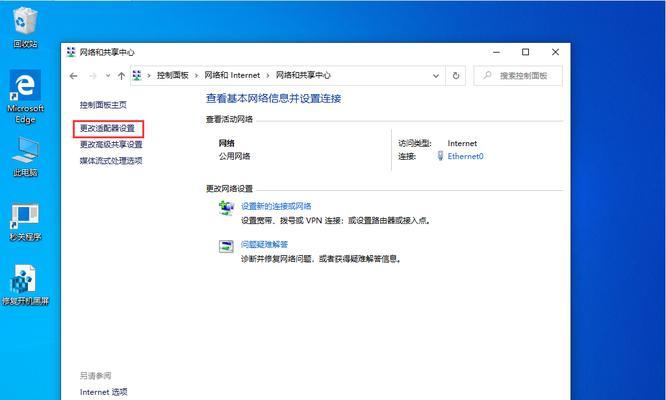
1.检查无线网络适配器状态
-检查无线网络适配器是否被禁用
-确保无线网络适配器驱动程序已正确安装
-尝试重新启动无线网络适配器
2.验证Wi-Fi密码是否正确
-确保您输入的Wi-Fi密码是正确的
-可以尝试重新输入Wi-Fi密码来解决身份验证问题
3.重置TCP/IP协议栈
-打开命令提示符,并以管理员身份运行
-输入以下命令来重置TCP/IP协议栈:netshintipreset
-重新启动计算机并检查是否可以连接到网络
4.刷新DNS缓存
-打开命令提示符,并以管理员身份运行
-输入以下命令以刷新DNS缓存:ipconfig/flushdns
-重新启动计算机并尝试重新连接到网络
5.重置网络设置
-打开设置应用程序,并选择“网络和Internet”
-在左侧菜单中选择“状态”,然后在右侧找到“网络重置”
-点击“网络重置”按钮并按照提示重置网络设置
6.更新无线网络适配器驱动程序
-打开设备管理器,并展开“网络适配器”类别
-右键单击无线网络适配器,并选择“更新驱动程序”
-在自动搜索和手动选择驱动程序之间进行选择
7.检查路由器设置
-检查路由器的设置是否正确,确保无线功能已启用
-尝试重启路由器来解决潜在的问题
8.禁用防火墙和安全软件
-暂时禁用防火墙和安全软件,并检查是否可以连接到网络
-如果可以连接,说明防火墙或安全软件可能会阻止您的连接
9.检查IP地址分配方式
-确保您的网络配置为自动获取IP地址(DHCP)
-如果是手动配置,请确保设置正确
10.使用Windows网络故障排除工具
-打开“设置”应用程序,并选择“网络和Internet”
-在左侧菜单中选择“状态”,然后在右侧找到“网络故障排除”
-点击“网络故障排除”按钮并按照提示解决问题
11.更新操作系统
-确保您的Windows10操作系统是最新版本
-检查并安装任何可用的更新来修复潜在的网络连接问题
12.重启路由器和计算机
-尝试重新启动路由器和计算机来解决临时问题
13.检查其他设备是否可以连接到网络
-确保其他设备(如手机或平板电脑)可以连接到同一网络
-如果其他设备无法连接,可能是路由器或网络提供商的问题
14.使用其他网络适配器
-如果您有另一个可用的网络适配器,可以尝试使用它来连接到网络
-这有助于确定是适配器问题还是操作系统问题
15.寻求专业帮助
-如果您尝试了以上所有方法仍无法解决问题,建议寻求专业技术支持的帮助
Win10无法连接到这个网络的问题可能由多种原因引起,但通常可以通过检查适配器状态、验证Wi-Fi密码、重置TCP/IP协议栈、刷新DNS缓存等方法来解决。如果这些方法都不起作用,可以尝试更新驱动程序、检查路由器设置、禁用防火墙等。如果问题仍然存在,建议寻求专业技术支持的帮助。


