在使用台式电脑的过程中,有时候我们需要进入BIOS来进行一些系统设置或者硬件调整。然而,有些用户可能会遇到无法进入BIOS的问题,这将影响到我们对电脑进行必要设置和维护的能力。本文将为大家介绍一些解决台式电脑无法进入BIOS的有效方法。
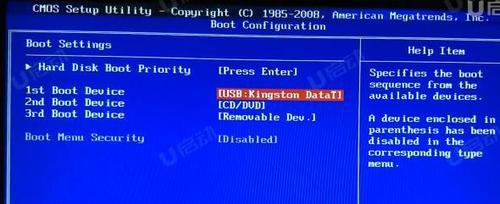
一、检查键盘连接情况
1.1检查键盘连接线是否插好
1.2确保键盘没有损坏
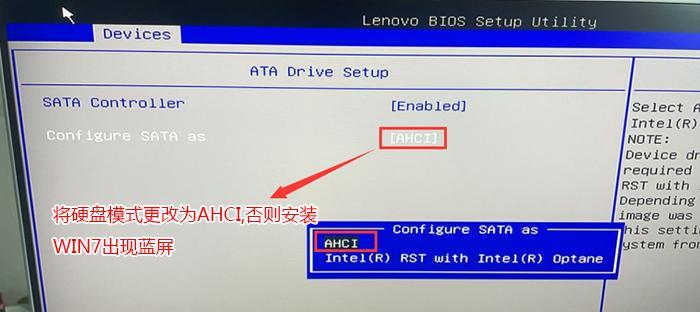
1.3尝试更换键盘
二、尝试其他快捷键
2.1使用不同的按键组合
2.2尝试长按Power键来进入BIOS
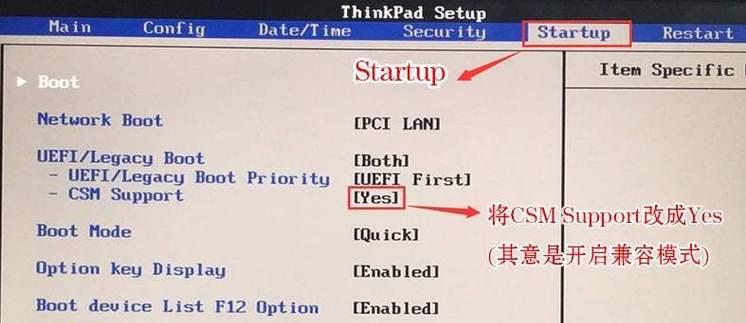
2.3查找厂商提供的特定快捷键
三、重启电脑并按照正确的时间点进入BIOS
3.1重新启动电脑
3.2在开机时按下正确的快捷键
3.3如果不成功,请重复尝试
四、清除CMOS设置
4.1断开电脑电源
4.2打开电脑主机箱
4.3使用CMOS清除跳线或取下电池来重置BIOS设置
4.4再次启动电脑并进入BIOS
五、检查主板和硬件问题
5.1检查主板上的连线和接口
5.2检查内存条是否插好
5.3尝试更换硬件设备
六、更新或回滚BIOS固件版本
6.1查找主板厂商的官方网站
6.2下载最新的BIOS固件版本
6.3按照厂商提供的方法进行BIOS更新或回滚
七、联系专业维修人员或厂商技术支持
7.1如果以上方法都无法解决问题,可以联系专业维修人员进行修复
7.2如电脑还在保修期内,可以咨询厂商的技术支持
八、备份重要数据
8.1在进行任何操作之前,应该先备份重要数据
8.2避免因操作错误导致数据丢失
九、检查电脑病毒或恶意软件
9.1运行杀毒软件进行全面扫描
9.2清除电脑中的恶意软件
十、升级或更换操作系统
10.1考虑升级操作系统到最新版本
10.2如果操作系统出现严重故障,可以考虑重新安装操作系统
十一、检查硬盘状态
11.1运行磁盘检测工具进行检查和修复
11.2如果硬盘出现问题,可能会影响进入BIOS的能力
十二、查找相关技术支持论坛或社区
12.1在互联网上寻找相关的技术支持论坛或社区
12.2提出自己的问题并获取其他用户的建议和解决方案
十三、检查电脑硬件兼容性
13.1检查电脑硬件是否与BIOS兼容
13.2确认主板支持硬件设备
13.3更新硬件驱动程序
十四、检查电源供应
14.1检查电源线是否连接正常
14.2确认电源是否正常工作
十五、重置电脑到出厂设置
15.1进入Windows系统恢复环境
15.2选择重置选项进行操作
15.3在重置过程中选择完全清除所有文件
通过本文介绍的解决方法,大家可以尝试解决台式电脑无法进入BIOS的问题。但需要注意的是,在进行任何操作之前,一定要备份重要数据,以免出现意外情况导致数据丢失。如果自行解决不了问题,建议联系专业维修人员或厂商技术支持,以获取更进一步的帮助和解决方案。


