随着科技的发展,电脑已经成为人们生活中不可或缺的一部分。然而,在使用电脑的过程中,有时候会遇到无声的问题,这往往是由于声卡驱动程序未正确安装所致。本文将以电脑如何安装声卡驱动程序为主题,为大家提供一份详细的教程,帮助解决电脑无声问题。
检查电脑型号和操作系统
下载声卡驱动程序安装包
备份当前的声卡驱动程序
卸载旧版本的声卡驱动程序
打开设备管理器并更新驱动程序
手动安装声卡驱动程序
重新启动电脑
检查设备状态和测试音频播放
安装特定品牌的声卡驱动程序
使用驱动程序更新工具自动安装
检查硬件问题并解决
寻求专业技术支持
安装Windows系统自带的声卡驱动程序
使用系统还原功能恢复声卡驱动程序
免费下载第三方声卡驱动程序安装器
检查电脑型号和操作系统:打开“我的电脑”或“此电脑”界面,右键点击“属性”,在弹出的窗口中查看电脑型号和操作系统版本。
下载声卡驱动程序安装包:根据电脑型号和操作系统版本,在声卡驱动程序官方网站或相关下载网站上下载适用于你的声卡驱动程序安装包。

备份当前的声卡驱动程序:在安装新的声卡驱动程序之前,最好先备份一份当前的驱动程序,以防安装失败后可以恢复。
卸载旧版本的声卡驱动程序:打开控制面板,点击“程序和功能”,找到旧版本的声卡驱动程序,并选择卸载。根据提示完成卸载。
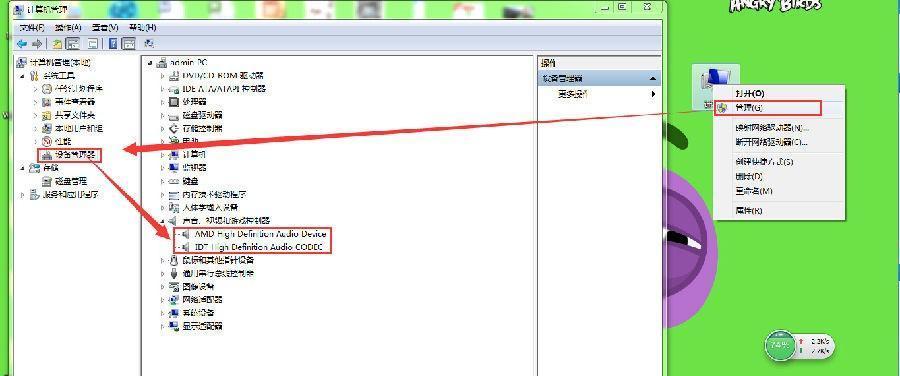
打开设备管理器并更新驱动程序:右键点击“开始”菜单上的“此电脑”,选择“管理”,找到“设备管理器”,展开“声音、视频和游戏控制器”,右键点击声卡并选择“更新驱动程序软件”。

手动安装声卡驱动程序:打开声卡驱动程序安装包,找到安装程序并双击运行,按照提示完成安装过程。
重新启动电脑:安装完成后,重新启动电脑以使驱动程序生效。
检查设备状态和测试音频播放:在设备管理器中检查声卡设备的状态是否正常,打开音乐或视频文件测试音频播放是否正常。
安装特定品牌的声卡驱动程序:对于某些品牌的电脑,可能需要到该品牌官方网站上下载专门的声卡驱动程序进行安装。
使用驱动程序更新工具自动安装:下载并安装可靠的驱动程序更新工具,运行该软件进行自动检测和安装声卡驱动程序。
检查硬件问题并解决:如果以上方法都无法解决无声问题,可能是硬件故障导致,可以检查声卡硬件是否连接正常,并寻求专业维修人员的帮助。
寻求专业技术支持:如果自己无法解决问题,可以联系电脑品牌的客服或专业技术人员,寻求帮助和指导。
安装Windows系统自带的声卡驱动程序:在某些情况下,Windows系统可能已经自带了适用于你的声卡驱动程序,可以尝试通过系统自动更新来安装。
使用系统还原功能恢复声卡驱动程序:如果在安装新的声卡驱动程序后遇到问题,可以使用系统还原功能将系统恢复到安装之前的状态。
免费下载第三方声卡驱动程序安装器:有一些第三方软件提供免费的声卡驱动程序安装器,可以尝试下载并使用这些工具来安装驱动程序。
通过以上步骤,你可以轻松地解决电脑无声问题,并成功安装声卡驱动程序。如果遇到任何问题,请随时联系相关技术支持人员或寻求专业帮助。祝你享受高品质的音频体验!


