在使用电脑时,常常会遇到桌面图标消失的情况。这时候,我们该如何解决这个问题呢?本文将为大家介绍15种有效的方法来解决电脑桌面图标突然消失的问题。
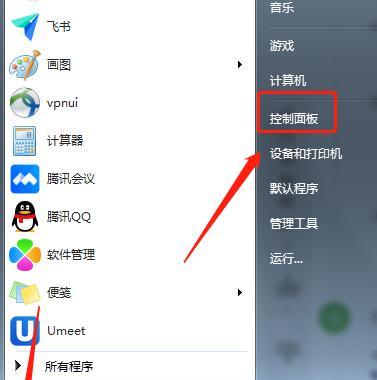
1.查看是否启用桌面图标
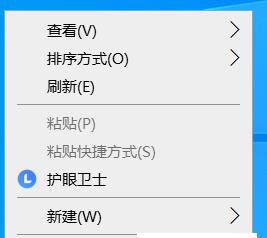
有时候,桌面图标消失是因为我们不小心禁用了桌面图标。此时,只需右键点击桌面空白处,选择“查看”-“启用桌面图标”即可。
2.恢复桌面图标
如果桌面图标被删除或移动到其他文件夹中,我们可以通过“回收站”或“文件资源管理器”将其恢复。只需在回收站或文件资源管理器中找到相应的图标,右键点击选择“还原”,即可将其恢复到原来的位置。
3.使用快捷键

快捷键是电脑操作中很常用的功能,我们可以通过按下“Ctrl+Shift+Esc”打开任务管理器,在“进程”选项卡中找到“WindowsExplorer”进程,右键点击选择“重新启动”,这样可以让桌面图标重新出现。
4.清除桌面图标缓存
桌面图标缓存也可能会导致桌面图标消失,我们可以通过以下步骤清除缓存:在运行命令框中输入“cmd”并按下“Enter”键,然后输入以下命令并按下“Enter”键:ie4uinit.exe-ClearIconCache。
5.重置桌面图标布局
有时候桌面图标布局出了问题,我们可以通过重置布局来解决。右键点击桌面空白处,选择“查看”-“重置桌面图标布局”。
6.更新显卡驱动程序
如果电脑的显卡驱动程序过旧或不兼容,也可能会导致桌面图标消失。我们可以通过更新显卡驱动程序来解决。只需打开“设备管理器”,找到显卡驱动程序,右键点击选择“更新驱动程序”,根据提示完成操作即可。
7.扫描病毒和恶意软件
有些病毒和恶意软件也可能会导致桌面图标消失,我们可以通过杀毒软件或反恶意软件软件进行扫描和清除。只需运行杀毒软件或反恶意软件软件,进行全盘扫描,将发现的病毒或恶意软件进行清除即可。
8.恢复系统
如果以上方法都无法解决问题,我们可以考虑进行系统还原。只需进入“系统还原”界面,选择最近可用的系统还原点,进行还原即可。
9.检查桌面图标设置
有时候桌面图标消失是因为我们不小心更改了桌面图标设置。只需右键点击桌面空白处,选择“个性化”-“更改桌面图标设置”,检查设置是否正确即可。
10.使用系统修复工具
在操作系统中,自带了一些修复工具,我们可以通过这些工具来修复电脑问题。只需打开“控制面板”-“程序和功能”-“启用或关闭Windows功能”,勾选“系统修复工具”选项,点击“确定”,然后按照提示进行操作即可。
11.清理磁盘垃圾
电脑磁盘垃圾过多也可能会导致桌面图标消失。我们可以通过清理磁盘垃圾来解决问题。只需在运行命令框中输入“cleanmgr”,按下“Enter”键,然后选择要清理的磁盘即可。
12.检查桌面属性设置
桌面属性设置也可能会导致桌面图标消失。只需右键点击桌面空白处,选择“个性化”-“主题”-“桌面图标设置”,检查设置是否正确即可。
13.禁用安装的软件
有些安装的软件可能会影响电脑桌面图标显示,我们可以禁用这些软件来解决问题。只需打开“控制面板”-“程序和功能”,找到要禁用的软件,右键点击选择“卸载”即可。
14.检查系统日志
在电脑出现问题时,我们可以通过查看系统日志来找到问题所在。只需打开“事件查看器”,找到最近的错误日志,查看问题详情并根据提示进行修复即可。
15.重新安装操作系统
如果以上方法都无法解决问题,我们可以考虑重新安装操作系统。这是一种比较极端的方法,但可以彻底解决电脑问题。只需备份重要数据,然后按照操作系统安装向导进行操作即可。
以上是15种解决电脑桌面图标消失问题的有效方法。当电脑桌面图标消失时,我们可以根据具体情况选择相应的解决方法。如果问题依然存在,可以寻求专业人员的帮助。


