作为一位电脑爱好者,我们时常会遇到电脑音响出现杂音、失真等问题,这时我们需要重新安装内置声卡驱动程序。但是,许多人并不知道如何正确地安装声卡驱动程序。下面,我将详细介绍如何正确地安装内置声卡驱动程序。
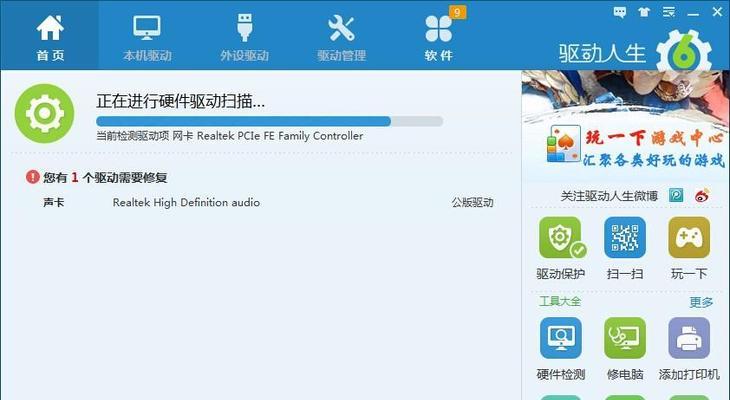
下载正确的声卡驱动程序
要安装内置声卡驱动程序,首先要下载正确的声卡驱动程序。我们可以在电脑品牌官网、主板品牌官网或声卡芯片厂商官网上下载对应的驱动程序。
确认电脑型号和操作系统版本
在下载声卡驱动程序之前,我们需要确认电脑的型号和操作系统版本。只有确认了这些信息,才能下载适合自己电脑的声卡驱动程序。
备份重要数据
在安装声卡驱动程序之前,我们需要备份重要数据。因为在安装过程中,可能会出现数据丢失的情况,备份数据可以保证数据的安全。
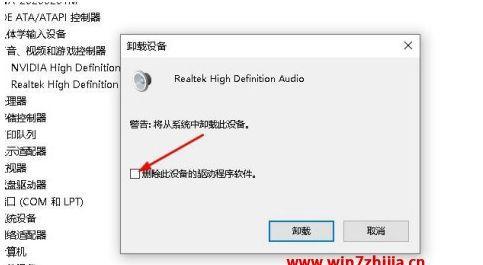
卸载旧的声卡驱动程序
在安装新的声卡驱动程序之前,我们需要先卸载旧的声卡驱动程序。可以通过控制面板中的程序和功能来卸载旧的声卡驱动程序。
关闭防病毒软件
在安装声卡驱动程序时,需要关闭防病毒软件,因为有些防病毒软件会误将驱动程序视为病毒。
运行下载的声卡驱动程序
运行下载的声卡驱动程序,按照提示进行安装。
重启电脑
在安装完声卡驱动程序后,需要重启电脑,才能使驱动程序生效。
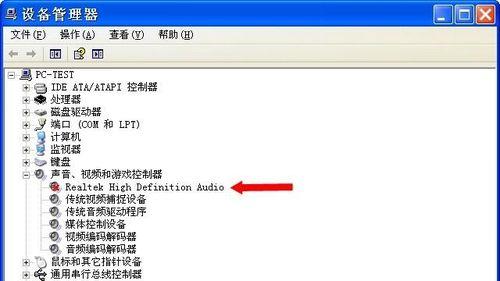
检查驱动程序是否安装成功
重启电脑后,我们需要检查一下声卡驱动程序是否安装成功。可以通过设备管理器查看声卡是否正常工作。
调整声音设置
在安装完声卡驱动程序后,我们需要调整一下电脑的声音设置,才能让电脑音响发挥最佳效果。
安装更新补丁
有些时候,在安装完声卡驱动程序后,还需要安装一些更新补丁。这些补丁可以修复一些声卡驱动程序的问题,提高音质。
解决常见问题
在安装声卡驱动程序时,可能会出现一些常见问题,如安装失败、驱动程序不兼容等问题。我们需要根据具体情况,采取相应的解决方案。
备份驱动程序
在安装完声卡驱动程序后,我们可以将驱动程序备份到U盘或光盘中,以备日后需要使用。
定期更新驱动程序
定期更新声卡驱动程序可以保证电脑音响始终保持最佳状态。我们可以定期到官网上下载最新版的声卡驱动程序。
选择合适的声卡驱动程序
在下载声卡驱动程序时,我们需要选择适合自己电脑的声卡驱动程序。如果选择了不适合自己电脑的驱动程序,可能会导致电脑音响出现问题。
安装内置声卡驱动程序虽然看似简单,但实际上需要多方面的考虑。只有掌握了正确的安装方法,才能保证电脑音响始终处于最佳状态。


