在使用电脑浏览器时,我们经常会遇到浏览器主页被篡改的情况,这会影响我们正常的浏览体验。本文将介绍如何恢复被篡改的电脑浏览器主页,让我们能够重新享受流畅的上网体验。
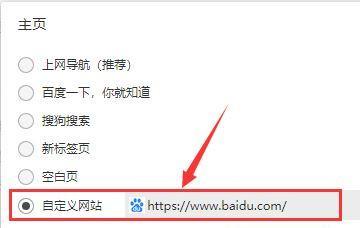
1.确认浏览器主页是否被篡改。我们可以在浏览器地址栏输入主页地址,如果页面跳转到其他页面,那么就说明浏览器主页被篡改了。
2.打开浏览器设置。不同浏览器设置方式不同,大多数浏览器的设置选项位于浏览器右上角的菜单中,如Chrome浏览器的三个竖点。
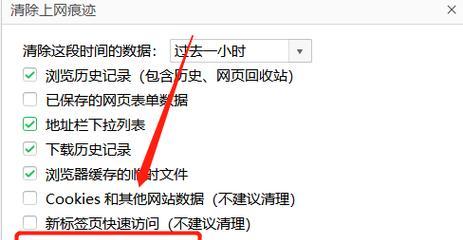
3.找到“常规”选项卡。在Chrome浏览器中,“常规”选项卡位于左侧导航栏中,其他浏览器也有类似选项。
4.查找“启动”部分。在Chrome浏览器中,“启动”部分是第一个选项,其他浏览器可能有不同的名称或位置。
5.点击“打开特定页面或一组页面”选项。这个选项通常位于“启动”部分的第一个位置。
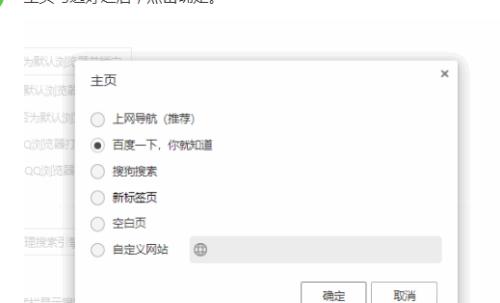
6.检查主页地址。确保主页地址正确,如有必要可以手动输入正确的主页地址。
7.移除其他启动项。如果在“打开特定页面或一组页面”选项中出现了其他启动项,可以将其删除,只保留需要的主页地址。
8.点击“保存”按钮。保存设置,关闭浏览器设置窗口。
9.关闭浏览器并重新打开。这样设置才能生效。
10.检查浏览器主页是否恢复正常。重新打开浏览器后,检查浏览器主页是否已经恢复正常。
11.使用杀毒软件检查电脑。如果发现浏览器主页被篡改,很可能是电脑感染了病毒或恶意软件,可以使用杀毒软件进行检查和清理。
12.安装防护软件。为了避免类似情况再次发生,建议安装防护软件,定期对电脑进行检查和清理,提高电脑的安全性。
13.注意安装软件时的设置。在安装软件时,要注意不要随意更改浏览器的设置,特别是主页设置,以免被篡改。
14.避免访问不安全的网站。不安全的网站往往会存在恶意代码和病毒,建议避免访问这些网站,保护自己的电脑安全。
15.备份重要的数据。在恢复浏览器主页和清理电脑时,可能会删除一些重要的数据,建议提前备份好这些数据,以免造成不必要的损失。
当浏览器主页被篡改时,我们不必惊慌,只需要按照以上步骤进行操作,就能轻松恢复主页。同时,我们也要注意保护电脑的安全,避免感染病毒和恶意软件。


