电脑上如何将图片转换成PDF格式
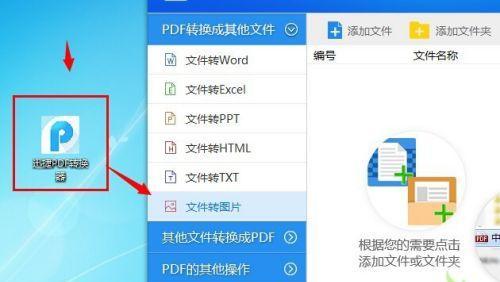
在日常工作或学习中,我们常常需要将图片转换成PDF格式,方便保存或分享。但是,很多人并不知道该如何操作,感到十分困扰。本篇文章将为大家介绍电脑上如何将图片转换成PDF格式,详细讲解每一步的操作流程,让你轻松愉悦地完成图片转PDF。
准备工作
在进行图片转换成PDF格式的操作之前,我们需要先确保电脑上已经安装了PDF软件,例如AdobeAcrobat、FoxitReader等等。

选择软件
选择一款可靠的PDF软件,建议使用AdobeAcrobat,因为它的功能更加完善且易于操作。
打开软件
双击AdobeAcrobat图标打开软件,在主界面中点击“文件”菜单栏下的“创建”,然后选择“PDF从文件”。
选择图片
在弹出的对话框中,选择要转换的图片文件,点击“打开”。
设置转换选项
在弹出的“图片导入设置”窗口中,设置转换选项,比如页面大小、方向、边距等。
选择输出位置
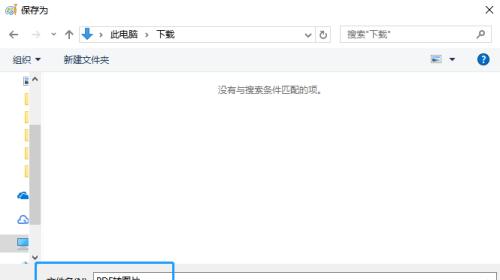
在“存储到”选项卡中,选择输出PDF文件的位置和名称。
开始转换
完成设置后,点击“确定”开始转换。转换时间根据文件大小和电脑配置而定。
查看PDF文件
等待转换完成后,在指定的输出位置上可以找到生成的PDF文件,双击打开即可查看。
批量转换
如果需要批量将多个图片文件转换成PDF格式,可以在“创建”菜单下选择“PDFfrommultiplefiles”,然后将要转换的多个图片文件全部添加进来即可。
使用在线工具
除了使用PDF软件进行转换外,还可以使用在线工具进行转换,例如Smallpdf、Ilovepdf等等。
上传图片
打开在线工具网站,点击“选择文件”上传要转换的图片。
设置选项
在弹出的设置窗口中,选择转换选项,比如页面大小、方向等。
开始转换
设置完成后,点击“开始转换”,等待转换完成即可下载生成的PDF文件。
注意事项
在进行图片转换成PDF格式的操作时,需要注意一些事项,例如避免重复压缩、尽量保留图片的分辨率和质量等。
通过以上的操作指南,我们可以轻松地将图片转换成PDF格式,便于我们进行保存和分享。不同的转换方式可以根据自己的需求进行选择,让我们的工作变得更加高效和方便。


