在工作或者生活中,我们经常需要离开电脑一段时间,但是我们又不想关闭电脑,此时锁屏功能就非常实用了。而如何设置台式电脑锁屏快捷键也是很多人所关注的问题。下面就为大家介绍一下Windows10系统下的快捷键设置方法。

一、打开“运行”窗口
二、输入“control”命令
三、进入控制面板
四、找到“便捷设置”选项
五、点击“键盘”
六、进入“键盘属性”页面
七、勾选“启用按键组合”
八、点击“应用”
九、打开桌面
十、右键点击空白处
十一、选择“新建”
十二、点击“快捷方式”
十三、输入锁屏命令
十四、选择快捷键
十五、点击“完成”
一、打开“运行”窗口
为了开始设置快捷键,我们需要先打开“运行”窗口。按下“Win+R”键即可打开。
二、输入“control”命令
在弹出的窗口中,输入“control”命令,然后点击“确定”。
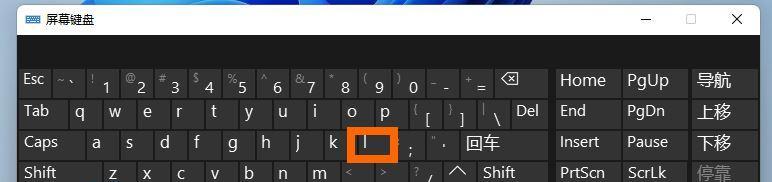
三、进入控制面板
在控制面板页面中,我们需要找到“便捷设置”选项并点击进入。
四、找到“键盘”
在“便捷设置”页面中,我们需要找到“键盘”选项。
五、点击“键盘”
点击“键盘”选项,进入键盘设置页面。

六、进入“键盘属性”页面
在键盘设置页面中,我们需要点击“键盘属性”按钮,进入属性设置页面。
七、勾选“启用按键组合”
在属性设置页面中,我们需要勾选“启用按键组合”选项。
八、点击“应用”
勾选完毕后,点击“应用”按钮进行保存。
九、打开桌面
设置完毕后,我们需要返回桌面。
十、右键点击空白处
在桌面上右键点击空白处,打开右键菜单。
十一、选择“新建”
在右键菜单中选择“新建”选项。
十二、点击“快捷方式”
在“新建”菜单中选择“快捷方式”选项。
十三、输入锁屏命令
在弹出的新建快捷方式对话框中,输入锁屏命令:“rundll32.exeuser32.dll,LockWorkStation”。
十四、选择快捷键
为了设置快捷键,我们需要在对话框中选择快捷键。
十五、点击“完成”
选择完毕后,点击“完成”按钮进行保存。
以上就是在Windows10系统下设置台式电脑锁屏快捷键的详细步骤。相信通过这些步骤,大家都能够轻松地设置自己的锁屏快捷键了。


