在进行电脑系统重装或系统修复时,很多人会选择使用光盘或U盘启动盘。相比而言,U盘启动盘不仅携带方便,还可以避免碟片损坏等问题。但是,很多人并不知道如何制作U盘启动盘,本文将一步步教你完成。
准备工作
1.确定需要安装的操作系统版本
在进行U盘启动盘制作前,需要先确定需要安装的操作系统版本,并在官网或其他可靠渠道下载对应版本的ISO镜像文件。

2.选购符合要求的U盘
为了保证制作出的U盘启动盘能够正常使用,需要选购符合要求的U盘。要求U盘容量大于等于4GB,且为USB3.0接口。
3.备份重要数据
在制作U盘启动盘前,建议先备份重要数据以防数据丢失。
制作U盘启动盘
4.下载制作工具
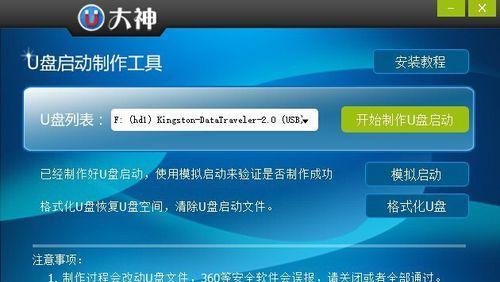
目前,市面上有很多制作U盘启动盘的工具。在这里,我们以Rufus为例进行制作。在Rufus官网下载最新版本的Rufus制作工具。
5.打开Rufus
下载完成后,打开Rufus制作工具。
6.选择U盘
在Rufus中,选择要制作U盘启动盘的U盘。
7.选择ISO镜像文件
在Rufus中,选择要制作成U盘启动盘的ISO镜像文件。
8.设置分区方案
在Rufus中,设置要使用的分区方案。
9.设置文件系统
在Rufus中,设置要使用的文件系统。
10.点击开始制作
在Rufus中,点击开始制作按钮,等待制作完成。
使用U盘启动盘安装系统
11.插入U盘启动盘
将制作好的U盘启动盘插入需要安装系统的电脑。
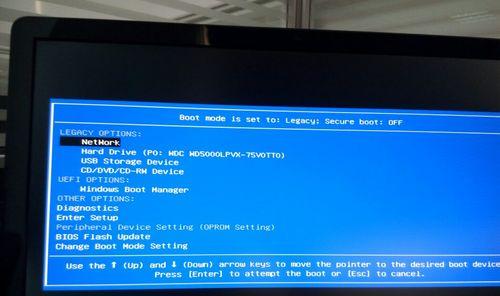
12.进入BIOS设置
在电脑启动时,按下对应按键进入BIOS设置。
13.设置U盘启动
在BIOS设置中,设置U盘启动为第一启动项。
14.保存并退出
在BIOS设置中,保存并退出设置。
15.按照提示安装系统
按照屏幕提示,完成系统安装过程。
以上就是电脑如何从U盘启动安装系统的详细步骤介绍。希望可以帮助到需要进行系统安装或修复的人群,让他们能够更加方便地进行操作。


