在日常生活和工作中,电脑连接打印机是一项常见的操作。然而,很多人都会遇到一些麻烦,比如驱动程序不兼容、安装不成功等问题。本文将以电脑连接打印机的驱动程序安装为主题,一步一步教你如何操作,让你轻松上手。
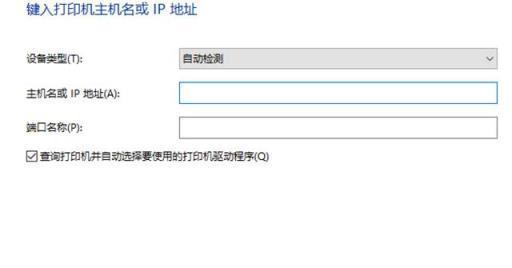
了解电脑和打印机的型号和品牌
在进行安装之前,我们需要先了解电脑和打印机的型号和品牌。这样,我们才能找到适合的驱动程序进行安装。
下载驱动程序
根据电脑和打印机的型号和品牌,我们可以在官网或其他安全可靠的网站上下载驱动程序。要注意选择适合自己电脑系统版本的驱动程序。

解压缩驱动程序
下载完成后,我们需要把驱动程序文件解压缩。有些文件可能需要使用解压软件进行解压。
关闭杀毒软件和防火墙
在安装驱动程序的过程中,我们需要关闭杀毒软件和防火墙,以免影响安装过程。
运行安装程序
双击驱动程序文件,运行安装程序。根据提示进行操作。
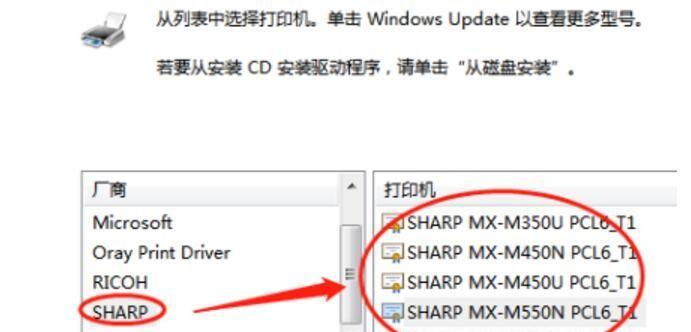
选择安装位置
在安装过程中,我们需要选择安装位置。建议选择默认位置进行安装。
等待安装完成
安装过程需要一定时间,我们需要耐心等待。在等待的过程中,不要进行其他操作。
测试打印
安装完成后,我们需要测试打印。可以打印一份测试页或其他文档。
查看设备管理器
如果遇到驱动程序安装不成功的情况,我们可以通过查看设备管理器来解决问题。设备管理器可以帮助我们找到驱动程序的问题所在。
卸载驱动程序
如果需要更换或卸载驱动程序,我们需要先在控制面板中找到对应的驱动程序,然后进行卸载操作。
更新驱动程序
驱动程序可能需要不定期地更新,以保证电脑和打印机的兼容性和稳定性。我们可以在官网上找到最新的驱动程序进行更新。
避免下载不安全的驱动程序
在下载驱动程序时,要注意不要下载不安全的驱动程序,以免对电脑造成损害。
备份驱动程序
在安装成功的情况下,建议备份好驱动程序。这样,在电脑重装或更换打印机时,可以快速找到对应的驱动程序。
寻求帮助
如果遇到驱动程序安装和使用问题,我们可以在相关的论坛或官网上寻求帮助。也可以请专业人士进行维修和解决。
本文介绍了如何安装电脑连接打印机的驱动程序,包括了准备工作、下载安装、测试打印和其他相关操作。我们需要注意选择适合自己电脑系统版本的驱动程序,并避免下载不安全的驱动程序。在安装过程中,需要耐心等待,保证安装的成功。


