当您的Windows10出现问题时,通常会建议您进入安全模式来诊断和解决问题。但是,在某些情况下,您可能无法正常进入安全模式。本文将介绍如何强制进入Windows10安全模式界面,无需进行任何设置或下载任何软件。以下是本文所包含的15个步骤。

1.关闭电脑
您需要关闭电脑。如果您的电脑遇到问题而无法正常关闭,请按住电源按钮强制关闭电脑。

2.开启电脑
接下来,您需要开启电脑。请按下电源按钮,并在Windows启动时按下F8键。如果您的电脑无法启动Windows,请在重启计算机后按下F8键。
3.进入高级启动选项
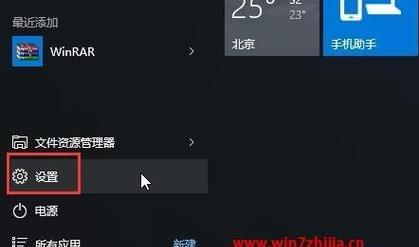
按下F8键后,您将看到一个菜单。在菜单中选择“高级启动选项”。
4.进入UEFI固件设置
如果您的计算机使用UEFI固件,则需要进入UEFI固件设置。在菜单中选择“UEFI固件设置”。
5.选择“启动”选项卡
在UEFI固件设置中,选择“启动”选项卡。
6.选择“安全启动”选项
在“启动”选项卡中,找到“安全启动”选项,并将其关闭。
7.禁用“快速启动”
在“启动”选项卡中,找到“快速启动”选项,并将其禁用。
8.保存并退出
保存您所做的更改,并退出UEFI固件设置。
9.关闭电脑
关闭电脑,并等待一段时间。
10.开启电脑
按下电源按钮,开启电脑。
11.进入高级启动选项
在Windows启动时,按下F8键,进入高级启动选项。
12.选择“安全模式”选项
在高级启动选项中,选择“安全模式”选项。
13.进入Windows安全模式
按下“Enter”键,进入Windows安全模式。
14.解决问题
在Windows安全模式中,您可以诊断和解决问题。如果您不确定如何解决问题,请咨询技术支持人员或进行在线搜索。
15.重新启动电脑
解决问题后,请重新启动电脑,并检查是否已经解决了问题。
在本文中,我们介绍了如何强制进入Windows10安全模式界面。通过简单的步骤,您可以快速地进入安全模式,并解决您的电脑遇到的问题。如果您仍然无法进入安全模式或无法解决问题,请联系技术支持人员或进行在线搜索。


