笔记本是我们日常生活和工作中使用比较频繁的电子设备,但是在使用过程中,有时候会出现键盘无法正常使用的情况,这时候很有可能是键盘驱动程序出了问题。下面我们就来介绍一下重新安装笔记本键盘驱动的步骤。
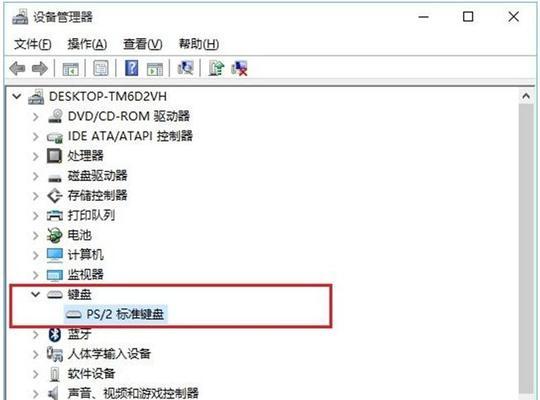
一、备份重要数据
在重新安装笔记本键盘驱动之前,我们需要做好数据备份工作,因为安装过程中可能会对数据造成影响,导致数据丢失。
二、确定电脑型号
在重新安装笔记本键盘驱动之前,我们需要确定电脑型号,并到官方网站上下载相应的驱动程序。

三、卸载原来的驱动程序
在重新安装笔记本键盘驱动之前,我们需要先卸载原来的驱动程序,可以通过控制面板进行操作。
四、清除残留文件
在卸载原来的驱动程序之后,可能会留下一些残留文件,我们需要通过清理工具进行清除。
五、重启电脑
在清除残留文件之后,我们需要重启电脑,让系统重新加载相关驱动程序。

六、下载新的驱动程序
在确定了电脑型号之后,我们可以到官方网站下载最新的驱动程序。
七、安装新的驱动程序
下载好驱动程序之后,我们需要进行安装操作,按照提示进行即可。
八、重启电脑
在安装完新的驱动程序之后,我们需要重启电脑,让系统重新加载相关驱动程序。
九、检查键盘是否正常使用
重启电脑后,我们需要检查键盘是否正常使用,如果还是有问题,可能需要尝试其他解决方法。
十、重新安装系统
如果以上操作都无法解决问题,可能需要考虑重新安装系统来解决问题。
十一、备份重要数据
在重新安装系统之前,我们需要做好数据备份工作,因为重新安装系统会清除所有数据。
十二、制作系统安装盘
制作好系统安装盘后,我们需要将其插入电脑,并根据提示进行操作。
十三、安装系统
根据提示进行操作,完成系统安装后,我们需要重新下载和安装相关驱动程序。
十四、恢复数据
在重新安装系统之后,我们需要恢复之前备份的数据。
十五、
通过以上步骤,我们可以重新安装笔记本键盘驱动,解决键盘无法正常使用的问题。在操作过程中,需要注意备份数据和电脑型号等细节。


