在数字化时代,数据备份越来越重要。而外置刻录机作为备份工具之一,为我们提供了一种快速简便的备份方式。本文将介绍如何使用外置刻录机刻录光盘文件。
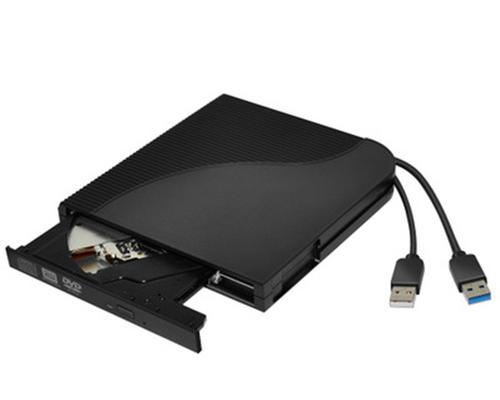
准备工作:购买和连接外置刻录机
在使用外置刻录机之前,我们需要先购买一款适合自己的产品,并将其连接到电脑上。连接方式包括USB和FireWire两种,视自己的电脑接口而定。
安装刻录软件:选择适合自己的软件
外置刻录机通常不自带刻录软件,需要我们自己安装。市面上有很多免费和收费的刻录软件可供选择,例如Nero、ImgBurn、Ashampoo等。
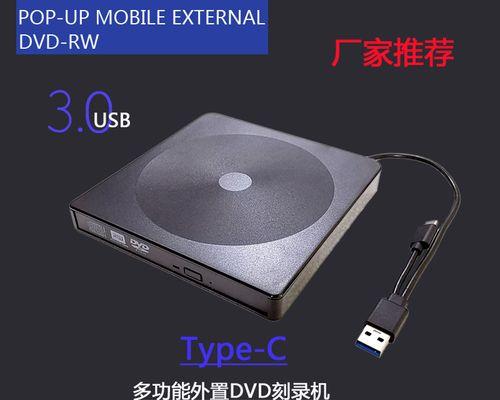
插入空白光盘:准备刻录材料
在进行刻录之前,需要准备好要备份的文件,并插入一张空白的CD或DVD光盘。如果是多个文件,可以在同一张光盘上进行多次刻录。
选择刻录模式:数据光盘或音乐光盘
根据备份的文件类型,我们需要选择不同的刻录模式。如果是数据文件,选择数据光盘模式;如果是音乐文件,选择音乐光盘模式。
添加文件:将要备份的文件添加到刻录列表
打开刻录软件后,点击“添加文件”或“添加文件夹”按钮,将要备份的文件添加到刻录列表中。可以一次添加多个文件。
调整刻录选项:设置刻录速度和其他选项
在刻录软件中可以进行各种选项的调整,例如刻录速度、缓存大小、光盘命名等。根据自己的需求进行设置。
检查刻录列表:确认备份文件无误
在开始刻录之前,需要检查刻录列表中的备份文件是否正确无误。如有错误,可以进行删除或修改。
开始刻录:启动外置刻录机进行备份
点击“开始刻录”按钮后,外置刻录机即会开始进行备份。在此期间可以观察进度条以及其他相关信息。
等待刻录完成:耐心等待备份完成
在刻录过程中,需要耐心等待备份完成。不要中途打断或拔出光盘,否则可能会造成损坏。
验证光盘:检查备份光盘的质量
在刻录完成后,需要进行光盘验证。检查备份光盘是否能够正常读取和打开其中的文件。
保存备份光盘:妥善保管备份光盘
备份完成后,需要将光盘妥善保存。可以放置在光盘包装盒中,避免直接暴露在阳光下或者受到其他外界环境影响。
清理刻录机:清理刻录机的灰尘和污垢
在长期使用外置刻录机后,其内部可能会积累一些灰尘和污垢,影响刻录效果。需要进行定期的清理工作。
定期备份:坚持定期进行数据备份
外置刻录机虽然可以快速简便地备份重要数据,但是备份工作仅限于一次。为了更好地保护数据安全,建议坚持定期进行数据备份。
备份多个版本:备份多个版本以防万一
为了更加安全地保护数据,可以备份多个版本,如月度备份、季度备份、半年备份等。以防在某一个时间节点上发生异常导致数据丢失。
外置刻录机是一种快速简便的备份方式
通过本文的介绍,我们了解到如何使用外置刻录机刻录光盘文件。外置刻录机作为备份工具之一,可以为我们提供一种快速简便的备份方式。


