在处理工程、科学或数学文档时,经常需要输入各种特殊符号,立方米(m3)符号就是其中之一。对于使用苹果笔记本的用户,掌握快速输入立方米符号的技巧将大大提高工作效率。苹果笔记本是否提供输入立方米符号的快捷键呢?如果有,如何使用?如果没有,又有哪些替代方法可以快速输入?本文将详细介绍苹果笔记本输入立方米符号的方法,确保您能快速且准确地完成符号输入。
苹果笔记本输入立方米符号的快捷键
快捷键使用方法
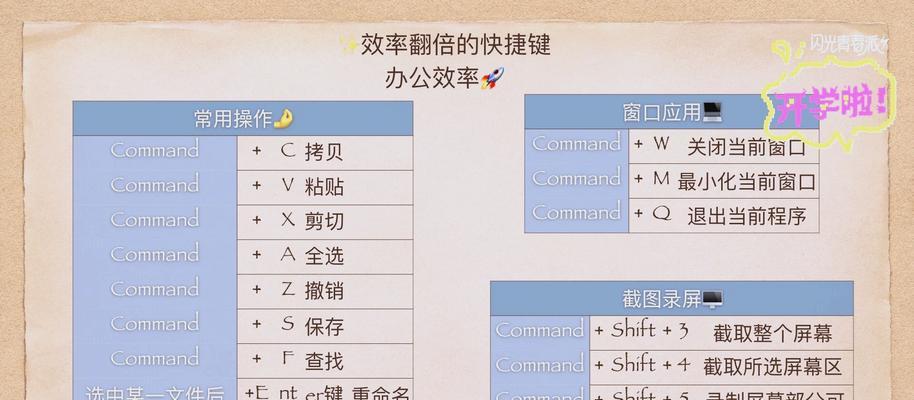
遗憾的是,苹果笔记本的MacOS系统默认并没有提供直接输入立方米符号(m3)的快捷键。不过,MacOS系统提供了字符查看器(CharacterViewer)工具,可以用来快速插入包括立方米符号在内的特殊符号。
如何打开字符查看器并使用
1.在你的苹果笔记本键盘上找到并点击“控制”(Control)键,然后同时按下“空格”键。
2.这将打开“字符查看器”(CharacterViewer),该界面显示了一个包含各种表情符号、特殊字符的面板。
3.在面板的右上角,点击搜索框并输入“立方米”或“cubicmeter”,然后按回车键。
4.在搜索结果中找到“立方米”符号,点击它即可将其插入到你的文档中。
通过上述步骤,即使没有直接的快捷键,你也可以方便地输入立方米符号。但下面,我们还要探讨几种无需打开字符查看器即可快速输入立方米符号的替代方法。
替代方法:使用Unicode编码输入
Unicode是国际标准字符编码系统,它为每个字符分配了一个唯一的代码。通过在苹果笔记本上输入特定的Unicode编码,也可以快速插入立方米符号。
使用方法
1.打开你的文本编辑器或者需要输入符号的应用程序。
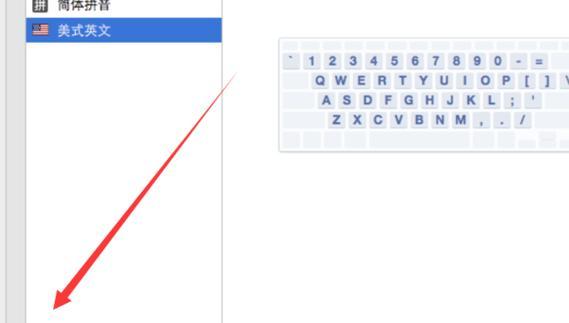
2.按住“Option”键并同时按下“Command”键、“Control”键和“Space”键,调出字符信息窗口。
3.在弹出的窗口中输入立方米符号的Unicode编码:230A,然后按回车键。
4.符号将被插入到你的文档中。
通过这个方法,你可以快速插入立方米符号,不过需要注意的是,这种方法可能对用户来说不够直观,且容易忘记具体的操作步骤。
增加用户交互:常见问题解答
问:在其他应用中(如Pages或Numbers)也能使用字符查看器输入立方米符号吗?
答:当然可以,在大部分支持文本输入的MacOS应用中,字符查看器都是可用的。你可以按照之前描述的步骤,在Pages文档或Numbers表格中输入立方米符号。
问:输入其他特殊符号也有类似的快捷方法吗?
答:是的,字符查看器同样可以用来快速插入其他特殊符号。无论是货币、数学运算符号还是表情符号,MacOS系统通过字符查看器都提供了方便的访问途径。
综合以上
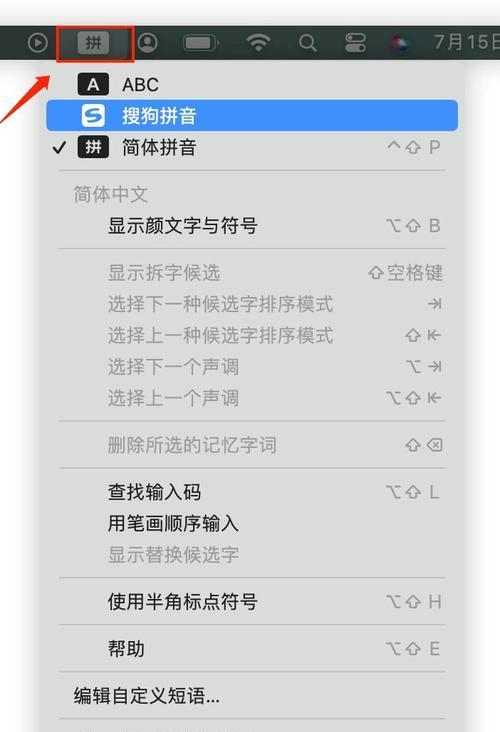
苹果笔记本虽然没有提供直接输入立方米符号的快捷键,但用户可以通过字符查看器或者Unicode编码来实现快速输入。字符查看器提供了一个直观且易用的界面,让你可以快速找到并插入立方米符号,而Unicode编码输入则是一种更为快速但可能需要一定学习成本的方法。希望以上介绍能帮助您更高效地完成文档编辑工作。


