笔记本电脑作为我们日常工作和学习的得力助手,有时需要我们进行简单的维护和拆卸。戴尔笔记本以其出色的性能和良好的用户体验广受好评,但当需要拆解笔记本的扣纽扣时,正确的步骤和方法就显得尤为重要。本文将为您提供一份详尽的戴尔笔记本扣纽扣拆卸指南,确保您能够安全、有效地完成拆解过程。
为什么要正确拆卸戴尔笔记本扣纽扣?
在进行任何拆解操作之前,了解其重要性是至关重要的。对于戴尔笔记本而言,扣纽扣可能是用来固定笔记本外壳的塑料卡扣,或是用于开启和关闭屏幕的锁扣。正确拆卸这些扣纽扣不仅可以避免对笔记本造成物理损害,还能保证后续的维修和清洁工作能够顺利进行。
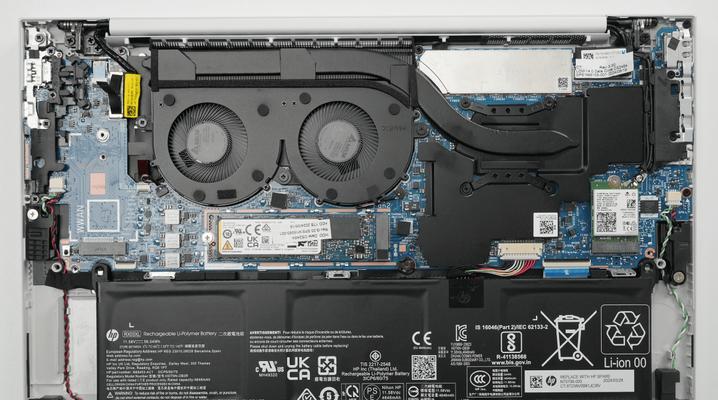
准备工作
在开始拆卸之前,您需要准备一些工具和准备工作:
1.防静电手环:为防止静电损坏笔记本内部电子元件,请佩戴防静电手环。
2.螺丝刀套装:根据戴尔笔记本型号的不同,您可能需要不同型号的螺丝刀,如平头、十字或星形螺丝刀。
3.工作台:在一个干净、平稳的工作台上进行拆卸操作。
4.橡胶垫或软布:防止笔记本滑动并保护外壳。
5.拆卸指导手册:若有,可参考戴尔官方提供的拆解手册,以确保每一步骤的准确性。

拆卸步骤
步骤一:关闭笔记本并断开电源
1.关闭戴尔笔记本电脑,并等待一段时间让设备冷却。
2.拔掉电源适配器,并移除电池(若电池可拆卸)。
步骤二:拆卸底部螺丝
1.将笔记本倒置,使底部朝上。
2.找到所有螺丝的位置,使用适当的螺丝刀逐一拆下螺丝,并将螺丝放在防丢失的小盒子里。
步骤三:开启屏幕盖板
1.如果是拆卸屏幕周围的卡扣,请先轻柔地开启屏幕盖板。
2.将屏幕打开到接近90度的位置。
步骤四:拆卸外壳
1.在外壳的边缘找到扣纽扣的位置。通常它们位于笔记本的侧面或背后。
2.使用塑料撬棒或类似工具,小心翼翼地将卡扣从外壳中分离。注意力度要均匀,避免用力过猛导致卡扣断裂。
步骤五:移除外壳
1.将外壳沿卡扣的开口方向小心地分离。如果遇到阻力,不要强行拉扯,可能需要重新检查是否有卡扣未完全松开。
2.完全移除外壳后,对内部结构进行检查或清洁。
步骤六:重新安装
拆卸完成后,当您需要重新安装外壳时,请按相反的顺序操作。确保所有的螺丝都已牢固地安装,并且卡扣正确归位,以保证笔记本的完整性和稳定性。

常见问题与解决方法
卡扣断裂怎么办?如果在拆卸过程中不慎损坏了卡扣,可以考虑使用胶水进行修复或寻求专业人士的帮助。
如何避免静电对设备的损害?在拆解过程中始终佩戴防静电手环,并确保在操作前触摸金属物体释放静电。
如果拆解过程中遇到困难该怎么办?若遇到难以解决的问题,建议寻求专业的技术支持或联系戴尔客服。
结语
戴尔笔记本的扣纽扣拆解虽然看似简单,但在操作过程中需要极其小心谨慎。通过遵循本文所介绍的详细步骤和注意事项,相信您能够顺利完成拆解任务,无需担心设备损坏的问题。记得在拆解和重新组装过程中,耐心和细心是最重要的。如果您在操作过程中有任何疑问,欢迎在评论区留言,我们将竭诚为您解答。


