在使用苹果电脑时,遇到无法正常关机的问题可能会让不少用户感到困扰。这不仅影响用户的使用体验,也可能暗示着电脑存在潜在的系统或硬件问题。本文将为你提供一系列实用的解决方案,帮助你解决苹果电脑无法正常关机的问题,并通过分析原因和提供预防措施,让你在今后使用过程中避免类似问题的再次发生。
确认是否真的无法关机
在开始进行故障排查前,首先要确认电脑是否真的无法关机。有时,电脑可能看上去没有任何反应,但实际上可能是在执行一些后台操作,如更新或数据同步等。请耐心等待几分钟,看是否能够进入关机状态。如果真的无法关机,再按照以下步骤进行排查。
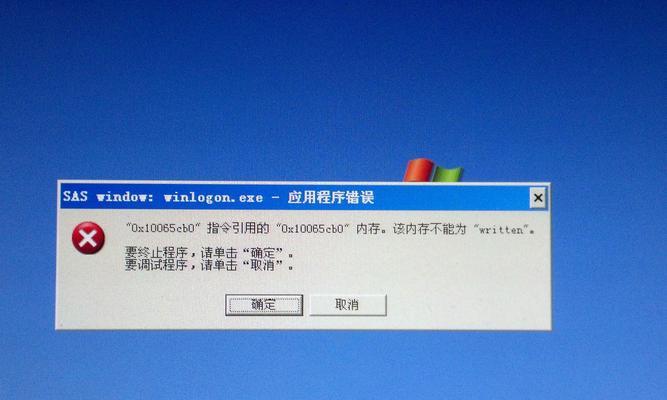
检查软件冲突
1.强制退出应用程序
软件冲突是导致苹果电脑无法正常关机的常见原因之一。首先尝试强制退出所有正在运行的应用程序:
在“苹果菜单”中选择“强制退出…”。
尝试选择一个应用程序并点击“强制退出”。
对所有正在运行的应用程序重复以上步骤,看是否解决了问题。
2.检查系统偏好设置
有时候,系统偏好设置中的某些选项可能会导致关机失败:
打开“系统偏好设置”。
检查“节能器”、“安全性与隐私”等设置是否配置正确。

检查硬件问题
1.检查外部设备
外部设备有时也会干扰电脑的关机过程:
拔掉所有外接设备,包括打印机、外部硬盘、USB设备等。
尝试再次关机,看是否有改善。
2.清理内部灰尘
电脑内部积累了过多灰尘也可能导致关机问题:
关闭电脑电源,并断开所有连接。
小心打开机箱,清理灰尘。
请专业人士帮助操作,以避免损坏电脑。

使用终端命令强制关机
如果你的电脑无响应,可以使用终端命令来强制关机:
打开“终端”应用。
输入命令`sudoshutdownhnow`并按回车键。
如果系统询问密码,请输入你的账户密码,并按回车键。
更新操作系统
过时的操作系统可能会有漏洞,导致关机问题:
打开“系统偏好设置”。
选择“软件更新”,并安装所有可用的更新。
检查电源管理设置
错误的电源管理设置可能阻止电脑正常关机:
在“系统偏好设置”中选择“节能器”。
调整屏幕和计算机的睡眠时间设置,确保它们不会干扰正常的关机流程。
重建系统管理控制器(SMC)
SMC是控制电源和冷却系统的组件,如果SMC出现故障,可能会导致关机问题:
根据你的Mac型号,按照Apple官方的指南来重建SMC。
排查磁盘问题
磁盘错误或系统文件损坏也可能导致关机问题:
使用磁盘工具进行磁盘检查和修复。
寻求专业技术支持
如果以上方法都无法解决问题,可能是电脑的硬件存在更深层次的问题。此时,建议联系苹果官方支持或专业技术人员进行检查和维修。
小结
综上所述,苹果电脑无法正常关机可能由多种原因造成,从简单的软件冲突到复杂的硬件问题都可能涉及。解决这类问题需要我们逐一排查,并采取相应措施。同时,保持操作系统和软件的更新,以及定期维护电脑硬件,可以有效预防关机问题的发生。希望本文的解决方案能帮助你顺利解决苹果电脑无法正常关机的问题,并且在未来能够更加顺畅地使用你的电脑。


