在使用笔记本电脑时,随着时间的推移,内存空间可能会被各种应用程序、缓存文件、临时文件以及系统日志等占据,导致电脑运行缓慢、出现卡顿现象。这时,进行内存清理就显得尤为重要。本文将为您揭示一系列笔记本内存清理技巧,帮您释放更多内存空间,提升笔记本的运行效率。
一、认识内存和硬盘的区别
在深入探讨清理技巧之前,我们需要明确内存(RAM)和硬盘(存储设备)是两种不同的存储资源。内存是暂时存储正在运行的应用程序和数据的地方,而硬盘则用于长期存储文件和程序。清理内存不是指清除硬盘上的数据,而是优化正在运行的程序,以便释放更多内存空间。

二、定期重启电脑
重启电脑是最简单的内存清理方法。很多应用程序在关闭后仍会在后台继续运行,定期重启可以彻底关闭这些程序,释放被占用的内存资源。
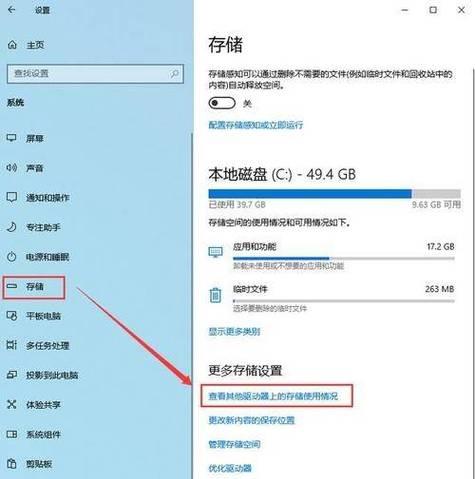
三、使用任务管理器结束进程
对于需要立即释放内存的情况,可以使用任务管理器(Windows系统中通过Ctrl+Shift+Esc快捷键打开)。在这里可以查看所有正在运行的程序和进程,结束那些不再需要或占用大量内存的进程。
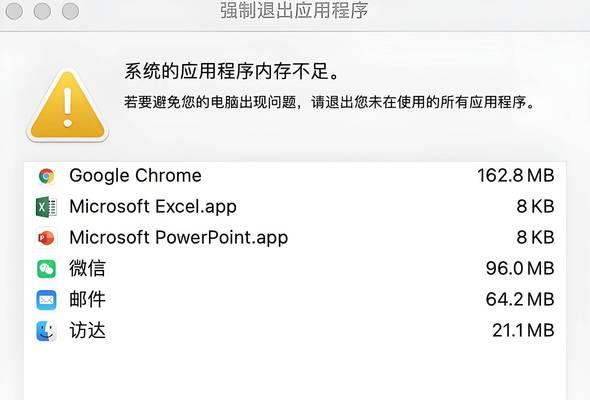
四、磁盘清理工具
操作系统通常带有磁盘清理工具,例如Windows系统中的“磁盘清理”或Mac系统中的“存储管理”。这些工具可以扫描电脑上的临时文件、系统缓存等无用文件,并允许您一键清理,从而释放内存。
五、优化启动程序
通过系统配置工具或任务管理器,您可以查看和管理电脑启动时自动运行的程序。减少不必要的启动项可以有效减少开机时内存的占用。
六、调整虚拟内存设置
虚拟内存是硬盘上的一块空间,当物理内存不够用时,系统会使用它作为临时内存。可以通过调整虚拟内存大小来优化内存使用。注意,虚拟内存设置过大或过小都可能影响系统性能。
七、卸载不必要的软件
定期检查您的笔记本,卸载那些不再使用或不常用的应用程序。在控制面板的应用程序管理中可以轻松找到并卸载这些程序。
八、使用内存清理软件
市场上有许多专业的内存清理软件,如CCleaner、MemoryOptimizer等。这些软件可以帮助您自动清理内存垃圾,优化内存使用。
九、调整浏览器扩展
浏览器中安装的扩展程序会占用内存资源。定期检查并禁用那些不必要的或占用内存较多的扩展。
十、注意事项
在进行内存清理时,有几个事项需要特别注意:
在清理任何文件之前,确保备份重要数据,避免意外删除导致信息丢失。
系统文件和重要应用程序不要轻易清理,以免影响系统稳定性和程序正常运行。
清理内存前,了解每个进程的功能,避免错误地结束关键系统进程。
通过以上十种内存清理技巧,您可以有效管理笔记本的内存使用,保证电脑流畅运行。对于笔记本用户来说,合理管理内存,定期进行清理,不仅能提升系统性能,还能延长电脑硬件的使用寿命。希望本文所提及的技巧能为您带来实质性的帮助,让您的笔记本电脑重获新生。


