随着科技的不断进步,短距投影仪逐渐成为家用和办公领域的新宠。与传统投影仪相比,短距投影仪能够在较短的距离内投射出大尺寸画面,非常适合空间有限的桌面使用。然而,很多用户在使用短距投影仪时,经常会遇到如何调整亮度的疑惑。今天,本文将详细介绍短距投影仪的亮度调节方法,并针对桌面使用场景提供具体的调整技巧。
开篇核心突出
在介绍短距投影仪亮度调节方法之前,让我们先了解亮度对于投影画面的重要性。投影仪的亮度直接影响着画面的清晰度和色彩饱和度,尤其在光线较强的环境下,合适的亮度调节对于获得最佳观看体验至关重要。如何进行短距投影仪的亮度调节呢?让我们一起深入探讨。
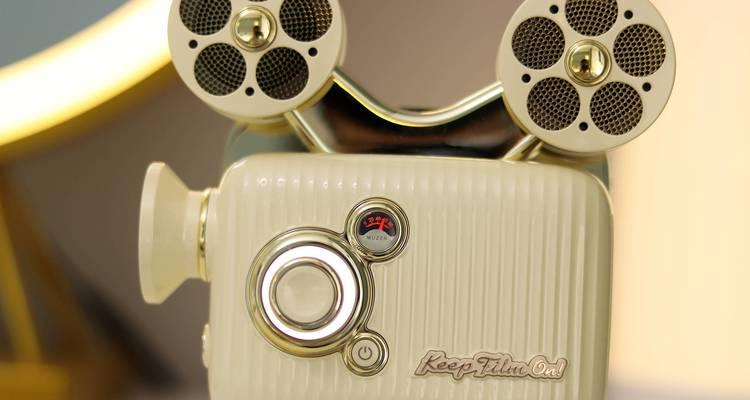
理解亮度与投影质量的关系
亮度是指投影画面的明亮程度,通常用流明(Lumens)为单位来衡量。亮度越高,投影的画面就越明亮,在环境光的影响下也更加清晰。对于短距投影仪来说,适当的亮度调节不仅能够增强画面的观看体验,还可以避免因过度照明而造成的视觉疲劳。
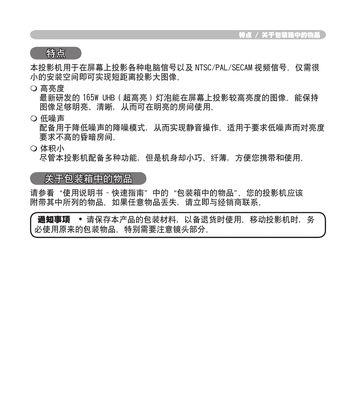
短距投影仪亮度调节方法
1.硬件调节
大多数短距投影仪都配备了物理调节旋钮或按钮,可以直接调整投影亮度。
调节旋钮:如果投影仪有亮度调节旋钮,请直接旋转它以增减亮度。逆时针旋转会减少亮度,顺时针则增加亮度。
按钮调节:在一些投影仪上,可能需要按住特定按钮并使用方向键进行调节。请参照用户手册操作。
2.软件设置
在某些投影仪中,亮度调节还可以通过软件进行。
菜单设置:打开投影仪的菜单系统,通常可以在“图像设置”或“显示设置”选项中找到亮度调节选项进行调整。
遥控器:使用投影仪提供的遥控器,选择亮度调节选项进行操作。
3.桌面使用时的特别调整
在桌面使用短距投影仪时,可以针对不同的使用环境和观看需求进行特别调整。
环境光线:在白天或光线较强的环境下,适当增加亮度可以保证画面的清晰度。在夜晚或暗光环境下,可以适当降低亮度以避免刺眼。
观看距离:由于是短距投影仪,距离屏幕越近,亮度需求可能越低。需要根据实际观看距离调整亮度,以获得最佳视觉效果。
内容类型:观看电影和玩游戏时,可能需要较高的亮度来保证色彩饱和度;而阅读文档时,较低的亮度可以减少眼部疲劳。
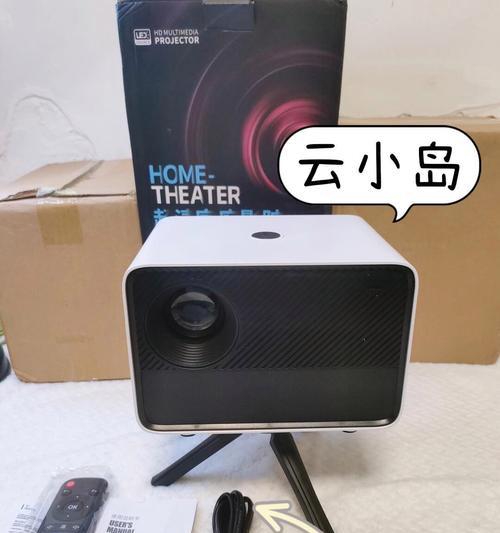
深度指导:细节调整
在进行亮度调整时,以下几点需要特别注意:
亮度测试:开始时先将亮度调至中等水平,观察画面质量,再根据需要调整。
色彩平衡:调整亮度时注意色彩的平衡,避免过亮导致色彩失真。
持续使用:长时间使用投影仪时,保持较低的亮度有助于延长灯泡寿命。
常见问题与实用技巧
常见问题
亮度无法调节到所需水平:首先检查投影仪的电源设置,确认投影仪是否处于正常工作模式。确保投影仪灯泡没有损坏,必要时更换灯泡。
亮度调节后画面发白或过暗:调整亮度时,应结合对比度和色彩设置进行微调,以获得最佳的视觉效果。
实用技巧
定期校准:定期校准投影仪的亮度和色彩,以确保长期保持最佳的显示效果。
避免直射光源:在使用短距投影仪时,尽量避免光线直接照射到投影屏幕上,以免影响画面质量。
结语
通过以上步骤和技巧,您可以轻松地调节短距投影仪的亮度,确保在各种使用场景下都能获得满意的观看体验。无论是家庭观影还是办公室演示,合适的亮度调节都是保证投影质量的关键。希望本文对您在投影仪亮度调节方面有所帮助,享受投影带来的乐趣吧。


