导语
索尼电脑作为市场上的知名电脑品牌,以其出色的性能和设计广受欢迎。然而,即使是最优质的电脑也可能遭遇各种突发故障,其中黑屏问题尤为棘手,严重影响用户的使用体验。本文将详尽介绍索尼电脑黑屏故障的快速修复方法,帮助用户摆脱困境。
一、故障诊断:索尼电脑黑屏常见原因
1.1硬件问题
索尼电脑黑屏可能是由硬件故障引起的。包括但不限于内存条接触不良、显卡故障、电源适配器损坏、硬盘或主板问题。
1.2软件冲突
操作系统文件损坏、驱动程序不兼容或更新不正确、病毒或恶意软件攻击也可能导致索尼电脑黑屏。
1.3系统启动问题
系统启动文件损坏、BIOS设置错误或系统配置不正确也会引发黑屏现象。
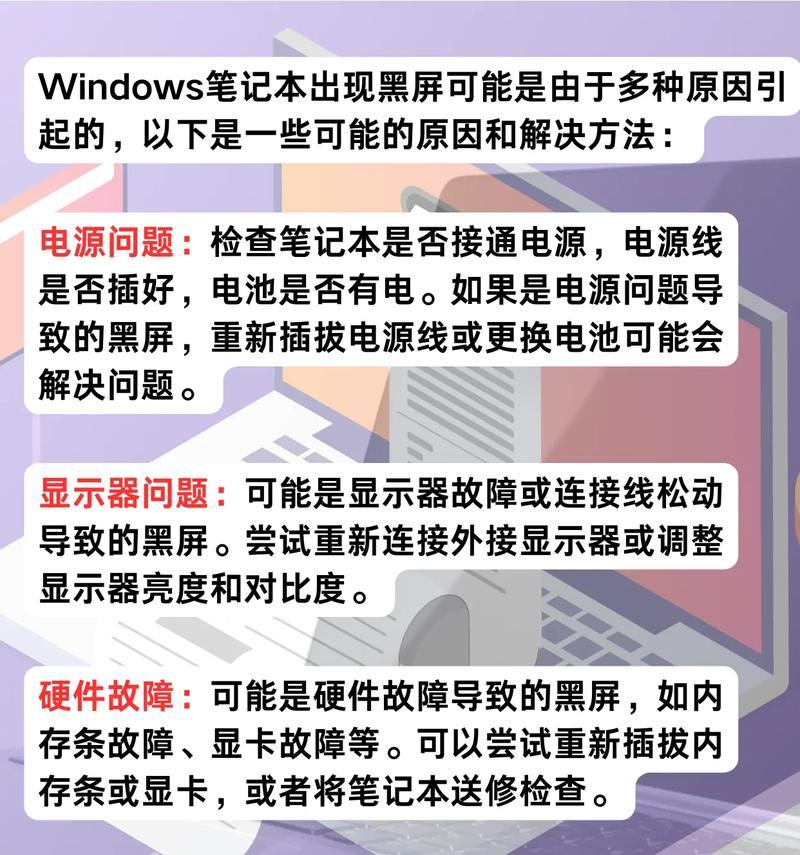
二、硬件问题排查与修复
2.1内存检测
内存条接触不良或损坏是黑屏常见原因之一。建议拔出内存条,用橡皮擦拭金手指部分后重新插入。
2.2显卡检查
对于独立显卡,确保显卡正确安装在插槽中。对于集成显卡,可尝试使用外接显示器检测显卡输出。
2.3电源和电池
确认电源适配器和电池连接正常,并确保电源电压与电脑要求一致。
2.4硬盘及主板检测
通过外部硬盘测试工具检测硬盘状态。主板问题通常需要专业维修人员检测维修。
三、软件冲突解决方法
3.1系统文件检查
使用Windows系统内置的系统文件检查器(SFC)扫描和修复损坏的系统文件。
3.2驱动程序更新与回滚
检查设备管理器中的驱动程序,确保所有驱动都是最新版本。如遇不兼容问题,尝试回滚到先前版本。
3.3杀毒与恶意软件清除
运行可靠的杀毒软件进行全面扫描,确保没有病毒或恶意软件。
四、系统启动问题应对策略
4.1BIOS重置
进入BIOS设置界面,查看BIOS设置是否正确,必要时进行重置。
4.2系统恢复和安装
若系统文件严重损坏,可以使用系统恢复盘或安装介质进行修复或全新安装。
4.3使用安全模式
在启动时按住特定按键(如F8),进入安全模式,尝试通过最小系统环境解决问题。
五、预防措施与日常维护
5.1定期备份数据
定期备份重要文件,防止数据丢失。
5.2定期更新软件
保持操作系统、驱动程序及防病毒软件的更新。
5.3正确的电脑使用和维护
避免在灰尘、潮湿等恶劣环境中使用电脑;定期清理电脑内部灰尘,保持良好的散热条件。
六、寻求专业帮助
如果您尝试了上述所有步骤仍然无法解决问题,那么最明智的选择是联系索尼官方客服或专业的电脑维修服务,他们将提供更为专业的检查和维修服务。
结语
通过本文的介绍,相信您已经掌握了索尼电脑黑屏故障的快速修复方法。无论您是面对硬件问题、软件冲突还是系统启动问题,都有相应的解决方案。记得定期进行电脑维护和数据备份,以减少类似故障的发生。如您还有其他疑问,不妨继续深入探索电脑维修的更多知识,让您的数码生活更加无忧。


