在使用华硕电脑的过程中,用户可能会对电脑侧面的展示图标感到困惑或认为这些图标影响了视觉体验。其实,华硕电脑提供了相应的设置选项,让用户可以自行决定是否显示这些图标。下面是一份详细的指南,指导您如何关闭华硕电脑侧面的展示图标。
开篇
华硕电脑作为知名的电脑品牌,其产品常有一些独特设计,比如侧面展示图标。这些图标虽然增添了美观,但也可能引起某些用户的不满。本文将详细指导您如何在华硕电脑上关闭侧面展示图标,从而优化您的个人使用体验。
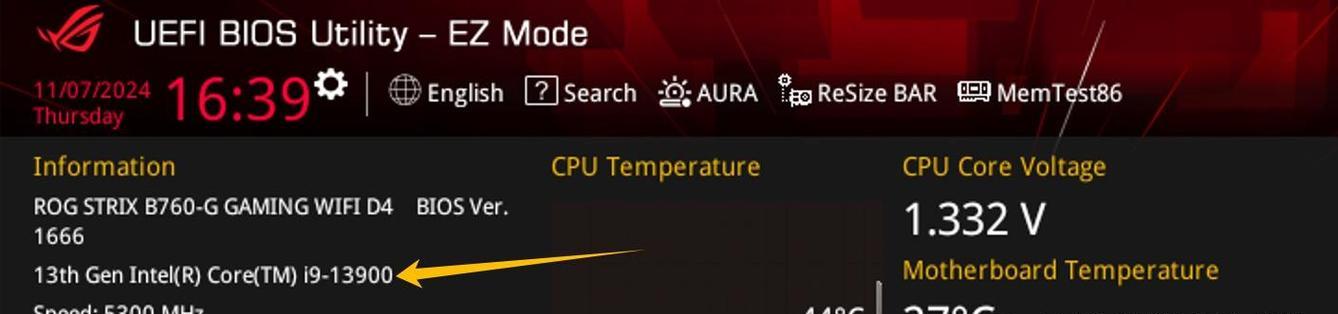
理解华硕电脑侧面图标功能
我们需要了解华硕电脑侧面展示图标的主要功能。这些图标一般用于显示电脑的工作状态,例如电源指示、硬盘活动等。尽管这些信息在某些情况下很有用,但用户若觉得它们不必要或分散注意力,便可以按照接下来的步骤将它们关闭。
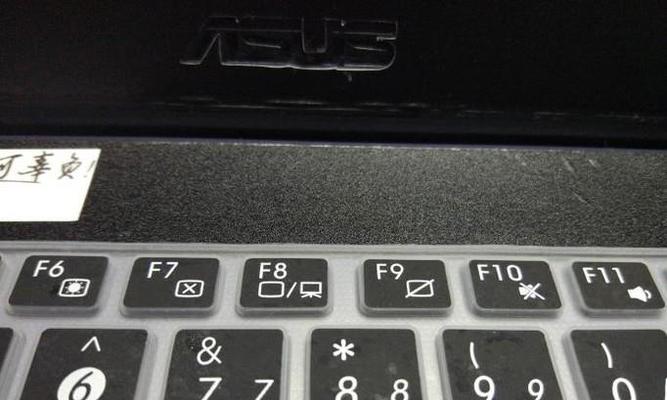
操作步骤:关闭华硕电脑侧面展示图标
步骤一:打开“设置”
1.在华硕电脑的桌面左下角点击“开始”按钮。
2.从菜单中选择“设置”(或使用快捷键Win+I)。
步骤二:进入“个性化”
1.在设置窗口中,点击“个性化”选项。
2.在左侧菜单中,选择“背景”。
步骤三:调整电脑侧面展示图标
1.在“个性化”设置中,找到并点击“任务栏”。
2.在“任务栏”设置页面中,找到“通知区域”部分。
3.点击“选择在任务栏上显示哪些图标”。
4.在随后出现的列表中找到“华硕”图标,确保其开关处于关闭状态。
步骤四:确认更改
完成上述步骤后,请重新启动电脑或注销当前用户,以确保更改被正确应用。在重启后,您应该不会再看到之前恼人的侧面展示图标。
额外提示与注意事项
如果在设置菜单中没有找到“华硕”图标相关的选项,可能需要安装或更新华硕电脑的系统软件或驱动程序。
在进行任何系统设置更改前,建议备份重要数据,以防意外情况发生。
如果您在操作过程中遇到困难,不妨查阅华硕官方支持文档,或联系华硕客服获取帮助。
结语
通过上述步骤,您应该能够轻松地关闭华硕电脑侧面的展示图标。这一设置不仅帮助您个性化电脑界面,还能提供更干净、简洁的使用环境。希望这份指南能帮助您解决关于华硕电脑侧面展示图标的问题。如果还有其他疑问或需求,欢迎继续探索华硕电脑的更多设置选项,以获取最佳的使用体验。


