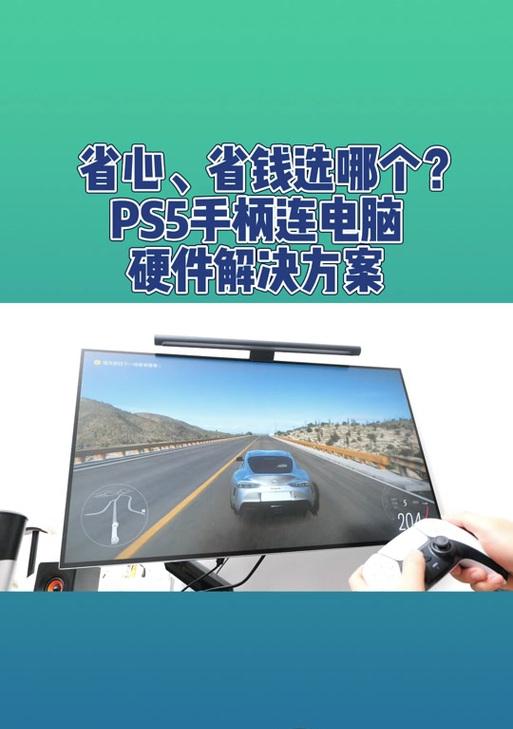
在当今数字化的时代,游戏已经成为了许多人休闲娱乐的重要组成部分。随着PlayStation5(PS5)的发布,其手柄也以其创新功能和精致设计受到了广大玩家的喜爱。但当您尝试将PS5手柄通过蓝牙连接到电脑,并希望享受游戏时,可能会遇到一些技术难题,比如电脑无声音。本文将为您提供详细步骤,引导您如何解决连接PS5手柄后电脑无声音的问题。
一、初步检查:硬件连接与系统设置
在开始进行任何深层次的故障排除之前,首先需要确保所有的硬件连接都是正确的,并且检查基础的系统设置。
1.1确认PS5手柄与电脑的蓝牙连接状态
确保PS5手柄的电源已经开启,并且处于可以被发现的状态。
检查电脑的蓝牙设置,确认手柄是否已经成功连接。
1.2检查电脑声音输出设备设置
进入电脑的声音设置,确保选择了正确的输出设备。
如果电脑上有多个输出设备,请尝试切换到不同的设备,看是否能听到声音。
二、故障排除:驱动程序与音频设置
当硬件连接无误后,需要进一步检查软件层面的设置,确保声音可以正确输出。
2.1更新或重新安装声卡驱动程序
访问电脑制造商的官方网站,下载并安装最新的声卡驱动程序。
如果驱动程序已经是最新版本,尝试卸载后重新安装。
2.2调整音频设置
确认音频输出格式是否正确。在某些情况下,PS5手柄可能需要特定的音频格式。
调整声音的输出设置,包括音量大小和左右声道平衡。

三、深入分析:兼容性与额外调试步骤
如果以上步骤无法解决问题,可能需要进行更深入的分析。
3.1检查PS5手柄与电脑的兼容性
查阅PS5手柄的用户手册或制造商提供的支持文档,查看是否有关于电脑兼容性的信息。
确认您使用的操作系统版本是否支持PS5手柄。
3.2使用第三方音频调试软件
考虑使用第三方音频调试软件,它们可能会提供一些系统自带音频设置无法调整的选项。
按照软件提供的步骤和建议,对音频问题进行针对性的调试。

四、与建议
连接PS5手柄到电脑后遇到无声音的问题,虽然可能会让玩家感到沮丧,但往往可以通过一系列的检查和调整来解决。在进行故障排除时,请按照以下建议操作:
保持耐心,按照逻辑顺序逐步排查问题。
遇到问题时,不要急于求成,逐一尝试解决方案。
如果问题持续存在,建议寻求专业技术支持或联系相关产品的客服部门。
通过以上方法,大多数的音频问题都可以得到解决。希望您能够顺利连接PS5手柄,并在电脑上享受到畅快淋漓的游戏体验。


