在进行直播活动时,确保观众能够清晰地听到直播者的声音是非常关键的。对于初学者来说,调整电脑的声音输出设置可能会感觉有些复杂,但按照以下步骤操作,你可以轻松完成设置,确保声音输出达到最佳状态。
一、确定直播声音来源
你需要确定你的声音来源。在直播中,声音来源通常来自于麦克风。确认你的麦克风已经正确连接到电脑上,并且被系统识别。
步骤1:检查设备连接
1.确保你的麦克风已经连接到电脑。
2.检查麦克风在电脑的声音设置中是否被识别。
步骤2:选择声音输入设备
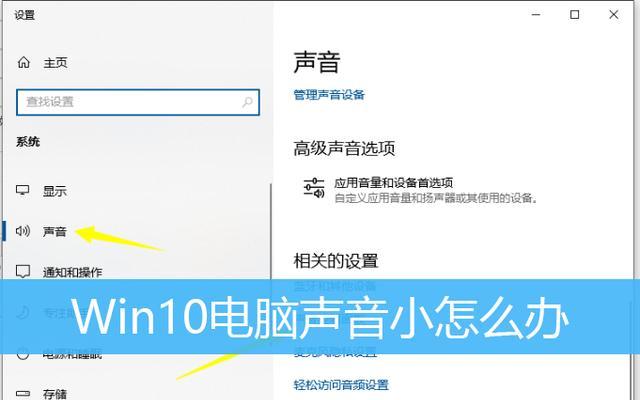
1.在电脑右下角的任务栏,找到扬声器图标并右击选择“声音设置”。
2.在弹出的窗口中选择“输入”标签页。
3.在输入设备列表中,确认你所使用的麦克风设备是被选中的默认设备。

二、调整电脑声音输出设置
确保声音输出设备(扬声器或耳机)设置正确,并调整音量以获得最佳效果。
步骤1:设置声音输出设备
1.返回到“声音设置”页面。
2.选择“输出”标签页。
3.在输出设备列表中,确保你的扬声器或耳机被设置为默认设备。
步骤2:调整音量级别
1.点击“打开声音面板”链接。
2.在弹出的声音窗口中,确保在“播放”选项卡中,你的扬声器或耳机是被选中的设备,并根据需要调整主音量滑块。
3.切换到“录音”选项卡,选择你的麦克风,并点击“属性”。
4.在“级别”标签页中,调整麦克风的音量滑块,确保麦克风的音量不会过低或过响。
5.进入“增强”标签页,启用可能的音效增强功能,比如噪音抑制和回声消除,以优化声音质量。
三、使用第三方软件进行高级设置
除了操作系统自带的设置外,你还可以利用第三方的音频管理软件或直播软件进行更细致的声音调整。
步骤1:选择合适的软件
1.选择一个适合直播使用的音频管理软件,例如OBSStudio、VoiceMeeter等。
2.下载安装后,根据软件的向导配置基础设置。
步骤2:配置直播软件
1.打开直播软件,例如OBSStudio,并设置好场景和源。
2.在音频设置中,确保你的麦克风被正确地添加到软件中,并调整其音量。
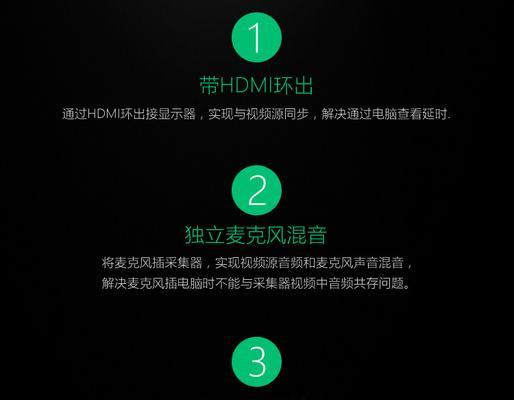
3.使用软件内建的混音器功能,可以对麦克风和系统声音进行混合,并单独控制它们的音量。
4.进行实时测试,确保声音输出满足直播要求。
四、常见问题与解决方法
问题1:声音延迟
如果遇到声音延迟问题,尝试在声音设置中降低缓冲大小,或者更新声卡驱动程序。
问题2:声音不清晰
确保麦克风没有远离嘴部,同时调整麦克风的灵敏度和降噪设置。
五、结语
通过上述步骤,你可以轻松地调整直播时的电脑声音输出设置,确保你的直播声音清晰、流畅。在实践中不断尝试和调整,找到最适合自己的声音输出方案。确保声音质量是提升直播体验的重要因素,希望本文能帮助你顺利完成直播任务。


