在魔兽争霸、魔兽世界等热门游戏中,玩家往往希望将游戏中那些炫酷的技能效果进行截图,进而分享或记录。然而,由于游戏内的技能效果往往与游戏界面混合在一起,单纯的截图往往不能满足玩家的需求。这时,就需要利用抠图技术,将技能效果单独提取出来。下面,让我们来逐步探索如何进行魔兽技能的抠图操作。
1.选择合适的抠图软件
我们需要准备一张游戏中技能释放时的截图。之后,选择一款适合的图像处理软件,如AdobePhotoshop、GIMP等。对于初学者,AdobePhotoshop可能较为复杂,而GIMP则是一款免费且功能强大的图像处理软件,非常适合抠图操作。
2.了解游戏技能截图的背景
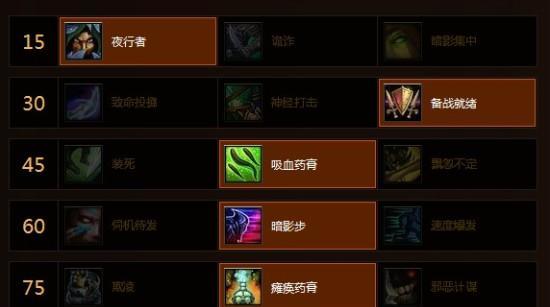
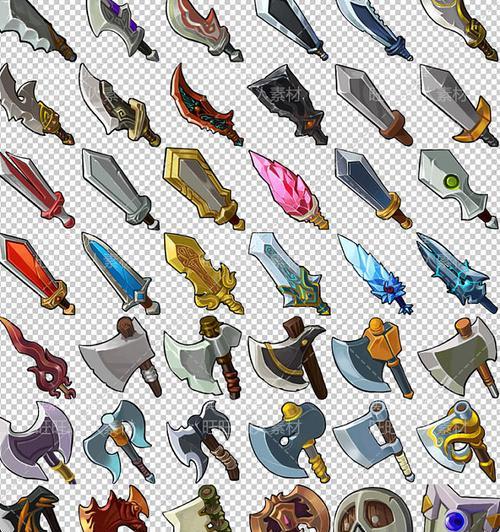
在进行抠图之前,我们需要知道技能截图的背景。如果是透明背景的技能效果,那么可以省去很多步骤,直接进行颜色调整和细节优化即可。如果背景不透明,需要先将背景与技能效果分离。
3.使用Photoshop或GIMP进行抠图
3.1导入图片
打开你选择的图像处理软件,导入需要抠图的游戏技能截图。
3.2初步抠图
在Photoshop中,可以使用“快速选择工具”或“魔棒工具”初步选定技能边缘,然后使用“调整边缘”功能细化边缘。
在GIMP中,可以使用“FuzzySelectTool”(模糊选择工具)来选定技能边缘,并利用“SelectandMask”(选择与蒙版)功能来精细化边缘。
3.3精确调整
无论使用哪个软件,接下来都需要精确调整边缘,去除多余的部分,并尽量保持边缘自然。
可以使用“套索工具”或“路径工具”手动勾勒技能边缘,进行精准调整。
3.4清除背景
抠出技能后,将背景层删除或者填充为透明,这样技能效果就单独呈现出来。
如果需要保持原图的某些部分,如技能释放者,可以用图层蒙版进行保护。
4.后期处理
4.1色彩调整
为了使抠出的技能效果更加突出,可以进行色彩调整。增加对比度,调整亮度,使其更加鲜明。
4.2锐化效果
适度的锐化可以让技能效果更加清晰,注意不要过度锐化导致图像失真。
4.3导出
将完成的图片导出为PNG格式,因为PNG支持透明背景,更适合用于网络分享。
5.额外技巧与注意事项
如果技能效果边缘复杂,可以多次使用不同的工具和方法进行边缘选取,直至满意。
在抠图过程中保存多个版本的文件,以便于随时返回修改。
为了保证质量,请在大尺寸图像上操作,最后再适当缩小尺寸。
6.实践与创新
实际上,魔兽技能抠图不仅限于简单的截图,还可以根据个人的创意,将不同的技能效果进行组合、创作出新的作品。可以通过创意拼接,制作出具有故事情节的图像,或是利用技能效果进行艺术创作,展现个性化的视觉效果。
7.结尾
通过上述步骤,即使是初学者也能掌握魔兽技能抠图的基本方法。随着练习的增加和技巧的提升,你将能够轻松地提取出游戏中任何一个技能效果,并进行各种创新性的图像编辑。希望本文能够帮助你开启图像编辑之旅,并在魔兽世界中发现更多乐趣。


