在当今数字化时代,网络已成为我们生活中不可或缺的一部分。对于企业或大型机构而言,拥有一台性能稳定、能够承载多用户连接的大用户路由器显得尤为重要。如何正确设置一台大用户路由器呢?本文将详细为您讲解设置的步骤,并提供一些实用技巧,确保您轻松掌握路由器的配置。
步骤一:准备工作
在开始设置之前,您需要准备以下几样东西:
大用户路由器一台
互联网接入线路(光纤或ADSL等)
电脑或智能手机,用于访问路由器管理界面
相关账号信息,如宽带用户名和密码
确保所有硬件设备处于良好状态,并放置在合适的位置,以便获得最佳信号覆盖。
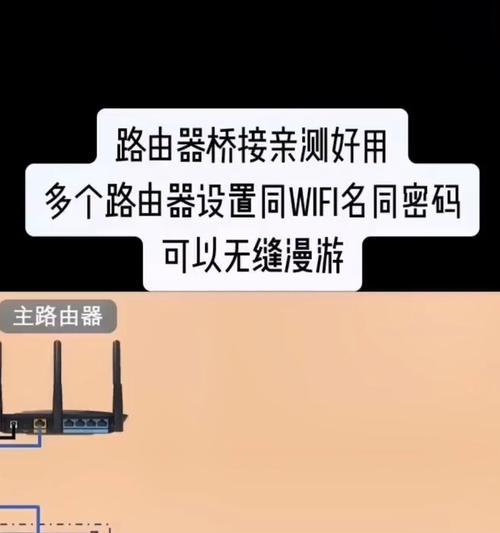
步骤二:连接设备
连接互联网线路
1.找到路由器的WAN口:通常位于路由器背面,颜色与其他端口不同。
2.将互联网线路接入WAN口:将从ISP(互联网服务提供商)获得的线路插入WAN口。
连接电脑
1.使用网线:将网线一端连接电脑的网络接口,另一端连接路由器的LAN口。
2.开启路由器和电脑:确保路由器和电脑都开启,并且电脑处于可连接网络状态。
步骤三:配置路由器
进入管理界面
1.打开浏览器:在电脑上打开任意浏览器。
2.输入管理IP地址:在地址栏输入路由器的管理IP地址(通常是192.168.1.1或192.168.0.1),按下回车键。
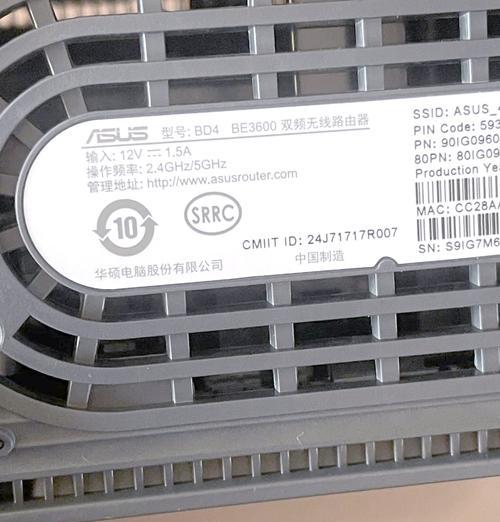
3.登录管理界面:输入路由器的默认用户名和密码(通常在路由器背面标签有注明),登录到路由器管理界面。
基本设置
1.更改登录密码:为了安全起见,第一步应更改默认的登录密码。
2.选择上网方式:根据您获得的互联网接入类型,选择相应的上网方式(如PPPoE、动态IP、静态IP等)。
3.配置上网账号信息:输入ISP提供的宽带用户名和密码。
高级设置
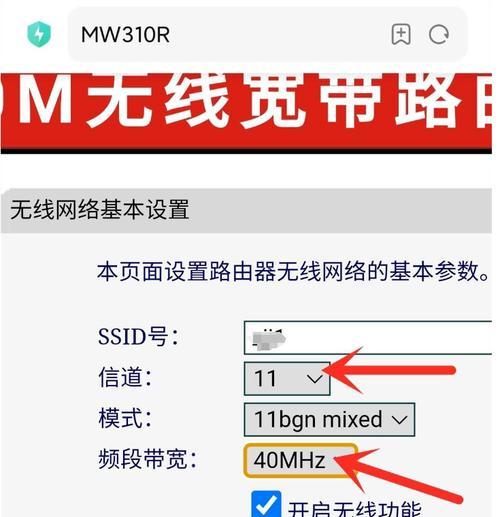
1.无线网络设置:
开启无线功能。
设置SSID(网络名称),最好符合您的品牌或机构名称。
选择加密方式(推荐使用WPA2PSK)并设置一个强密码。
2.DHCP服务器设置:
开启DHCP功能,以自动分配IP地址给连接的设备。
可根据需要设置IP地址范围。
3.安全设置:
启用防火墙功能。
设置访问控制列表(ACL)来限制或允许特定设备的访问。
4.系统设置:
检查并更新固件至最新版本。
设置系统时间。
步骤四:测试与优化
1.测试网络连接:在电脑或手机上尝试连接无线网络,检查是否可以正常上网。
2.信号强度测试:在不同位置测试无线信号的强度,必要时调整路由器位置或增减信号放大器。
3.设备管理:管理已连接的设备,可以限制设备的上网时间或流量。
常见问题解答
忘记登录密码怎么办?:大多数路由器都有重置按钮,长按此按钮可以恢复出厂设置,但会清除所有设置,请谨慎操作。
上网速度慢怎么办?:检查是否有其他设备正在下载或上传大量数据,或者尝试关闭不必要的应用程序。更新路由器固件也可能会提升性能。
连接设备过多导致网络拥堵怎么办?:启用QoS功能,设置优先级规则,确保关键业务的网络顺畅。
大用户路由器的设置步骤并不复杂,通过上述步骤和建议,即使是网络新手也能快速配置并优化路由器。定期更新和检查设备设置,可以保证网络的稳定性和安全性。希望本文能够帮助您顺利设置并维护好您的大用户路由器,享受稳定快速的网络服务。


