截图是我们经常在电脑上需要进行的操作之一,而设置一个截图快捷键可以提高我们的工作效率和便利性。本文将详细介绍在Windows操作系统中设置截图快捷键的方法和步骤。
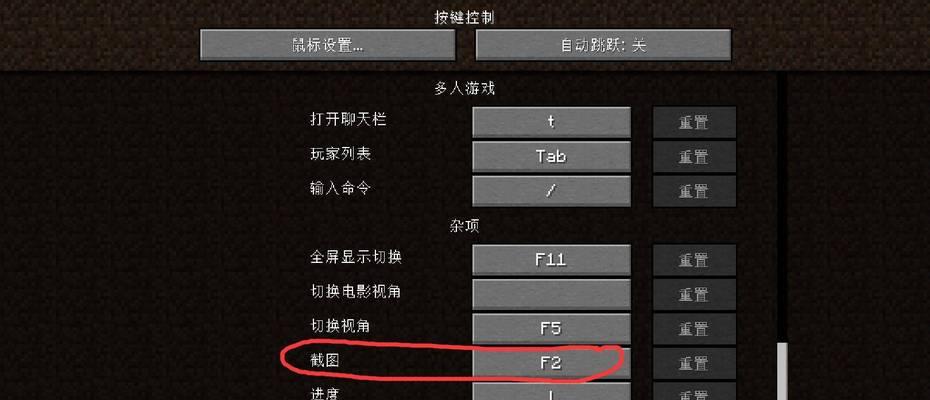
打开“设置”菜单
步骤:点击任务栏右下角的“开始”按钮,选择“设置”图标。
进入“设置”窗口
步骤:在弹出的菜单中点击“设置”图标,进入“设置”窗口。
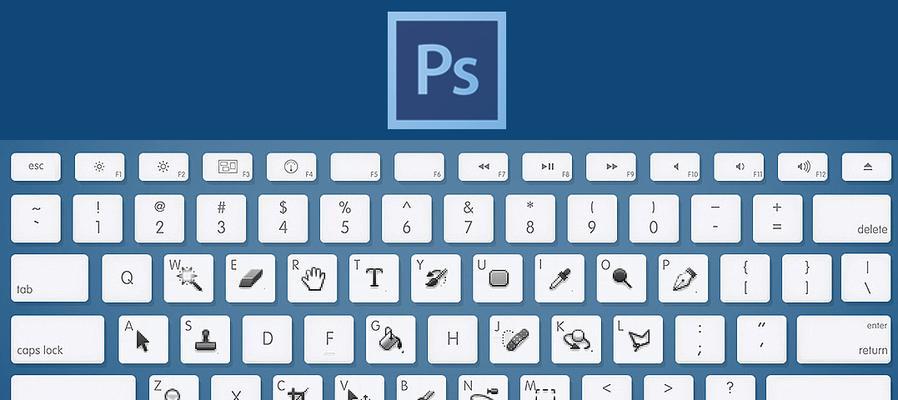
选择“键盘”选项
步骤:在“设置”窗口中,选择“设备”选项,然后点击左侧导航栏中的“键盘”。
找到“截图”选项
步骤:在“键盘”页面中,向下滚动,找到“截图”选项。
打开“截图”功能
步骤:点击“截图”选项后面的开关,将其打开。
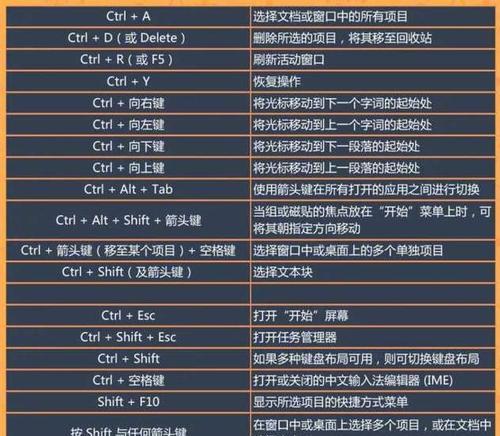
设置截图快捷键
步骤:在“截图”选项下方,点击“更改快捷方式”,弹出一个新窗口。
选择截图快捷键
步骤:在新窗口中,按下您想要设置的截图快捷键,例如“Ctrl+Shift+S”。
保存设置
步骤:点击新窗口右下角的“确定”按钮,保存您设置的截图快捷键。
测试截图快捷键
步骤:按下您设置的截图快捷键,测试是否成功触发了截图功能。
调整截图保存位置(可选)
步骤:在“截图”选项下方,点击“更改保存位置”,选择您想要保存截图的文件夹。
自定义截图文件名(可选)
步骤:在“截图”选项下方,点击“更改文件名”,输入您想要自定义的截图文件名。
选择截图格式(可选)
步骤:在“截图”选项下方,点击“更改格式”,选择您想要保存截图的格式,如JPEG或PNG等。
调整截图质量(可选)
步骤:在“截图”选项下方,点击“更改质量”,选择您想要保存截图的质量级别。
其他截图设置(可选)
步骤:在“截图”选项下方,您还可以进行其他截图设置,如是否显示提示信息等。
通过以上步骤,您可以轻松地在Windows操作系统中设置一个快捷键来进行截图操作,提高您的工作效率和便利性。
本文详细介绍了在Windows操作系统中设置截图快捷键的方法和步骤。通过设置截图快捷键,您可以快速触发截图功能,提高工作效率和便利性。同时,您还可以根据个人需求进行截图保存位置、文件名、格式、质量等设置,以满足不同的需求。希望本文对您有所帮助!


