:在电脑使用过程中,有时我们需要进入BIOS设置来调整一些硬件或系统配置。而使用U盘启动BIOS设置是一种方便快捷的方法。本文将详细介绍如何使用U盘启动BIOS设置,帮助读者轻松完成BIOS设置。
1.准备一台可供操作的电脑
在开始之前,我们需要准备一台可以正常使用的电脑作为操作工具。
2.下载合适的BIOS文件
访问电脑制造商的官方网站或支持页面,找到对应的型号,并下载最新的BIOS文件到本地。
3.格式化U盘

将U盘插入电脑,并在文件资源管理器中右键点击U盘图标,选择“格式化”选项,确保U盘为空白。
4.创建可启动的U盘
打开一个可靠的U盘制作工具,如Rufus或WinToFlash,选择刚才下载的BIOS文件并按照指示创建一个可启动的U盘。
5.关闭电脑并插入U盘
将制作好的U盘插入需要进入BIOS设置的电脑,并确保电脑处于关闭状态。
6.打开电脑并进入启动选项
按下电脑的开机键,并迅速按下启动选项键,不同品牌的电脑启动键可能不同,常见的是F2、F10、Delete键。
7.进入BIOS设置
在启动选项界面上,使用方向键选择"BIOSSetup"或"EnterBIOS"等选项,并按下回车键进入BIOS设置。
8.导航至启动选项
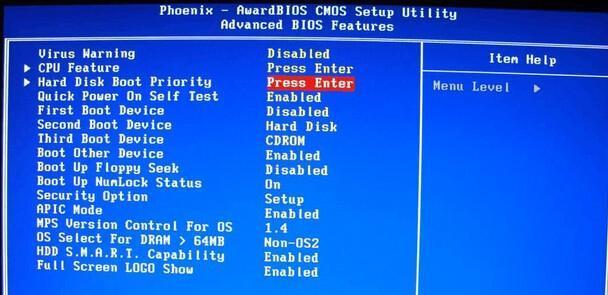
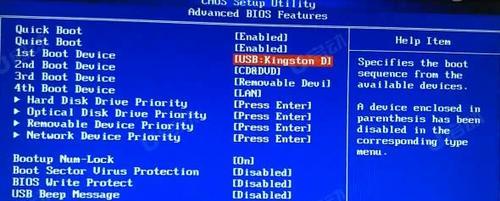
在BIOS设置中,使用方向键导航至启动选项或类似的菜单。
9.设置U盘为首选启动设备
在启动选项菜单中,使用方向键选择U盘,并将其移动到首选启动设备的位置。
10.保存并退出
按照BIOS界面的指示,保存当前设置并退出BIOS。有时候需要按下F10或Esc键来保存设置。
11.重启电脑
拔出U盘后,按下电脑的重启键来重新启动系统。
12.进入U盘引导
当电脑重启时,U盘将作为首选启动设备被识别,系统将自动从U盘中启动。
13.进入BIOS设置
电脑重新启动后,我们再次按下启动选项键,并选择进入BIOS设置。
14.调整所需的设置
通过BIOS设置界面,我们可以自由调整各种硬件和系统配置,例如更改启动顺序、调整CPU运行频率等。
15.保存并退出BIOS设置
完成所有的调整后,按照BIOS界面的指示,保存当前设置并退出BIOS。
:使用U盘启动BIOS设置是一种方便快捷的方法,只需按照以上15个步骤进行操作即可完成。通过这种方法,我们可以轻松地进入BIOS设置,并对电脑进行各种调整和优化。记住,操作时要小心谨慎,确保操作正确,以免对电脑造成损坏。


