NVIDIA控制面板是一款用于调整显卡设置和优化游戏性能的重要工具。然而,有时用户会遇到无法找到NVIDIA控制面板的问题,导致无法进行相关设置和优化。本文将探究造成NVIDIA控制面板找不到的一些常见原因,并提供解决办法,帮助用户解决该问题。
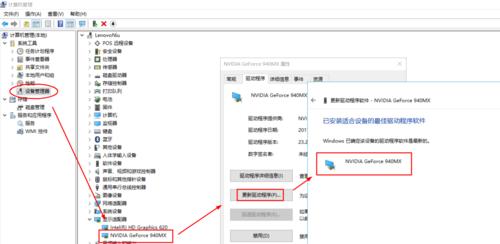
显卡驱动未正确安装
当显卡驱动未正确安装或者过时时,可能会导致NVIDIA控制面板无法找到。解决办法是重新安装最新版本的显卡驱动程序。
NVIDIA服务未启动
NVIDIA控制面板依赖于一些服务的运行。如果这些服务未启动,用户将无法找到NVIDIA控制面板。通过打开“服务”应用程序,确保以下服务已启动:NVIDIADisplayContainerLS、NVIDIALocalSystemContainer、NVIDIANetworkServiceContainer。
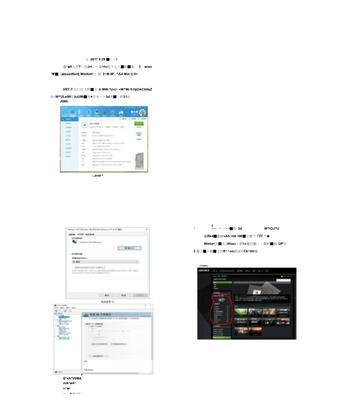
NVIDIA控制面板快捷方式丢失
有时,用户可能会不小心删除NVIDIA控制面板的快捷方式,导致无法找到它。在这种情况下,可以通过重新创建快捷方式来解决问题。
显卡驱动冲突
某些情况下,显卡驱动可能与其他软件或驱动程序发生冲突,导致NVIDIA控制面板无法找到。通过卸载冲突的软件或驱动程序,并重新安装NVIDIA驱动程序,可以解决该问题。
显卡硬件问题
在罕见的情况下,用户可能会遇到显卡硬件故障,导致NVIDIA控制面板无法找到。解决方法是将显卡从计算机中取出并重新插入,或者更换一个可靠的显卡。
操作系统兼容性问题
某些操作系统可能与NVIDIA控制面板存在兼容性问题,导致无法找到。在这种情况下,可以尝试更新操作系统或查找适用于该操作系统版本的最新显卡驱动程序。
病毒或恶意软件感染
有时,计算机上的病毒或恶意软件可能会干扰NVIDIA控制面板的正常运行。通过运行安全软件进行全面扫描和清意软件,可以解决该问题。
操作系统权限限制
某些情况下,操作系统的权限限制可能导致NVIDIA控制面板无法找到。以管理员身份运行NVIDIA控制面板,可以解决这个问题。
注册表错误
注册表中的错误条目可能会导致NVIDIA控制面板无法找到。通过使用注册表编辑器修复或删除相关的错误条目,可以解决该问题。
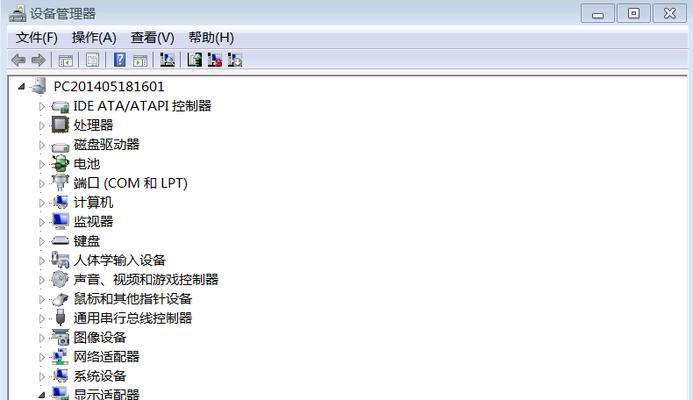
显示驱动程序被禁用
如果显示驱动程序被禁用,NVIDIA控制面板将无法找到。通过打开设备管理器,找到显卡并启用它,可以解决该问题。
Windows更新引起的问题
有时,Windows的更新可能导致NVIDIA控制面板无法找到。通过卸载最近安装的更新或者安装最新的Windows更新,可以解决该问题。
电源管理设置问题
某些电源管理设置可能会限制显卡的性能,并导致NVIDIA控制面板无法找到。通过调整电源管理设置,将其设为高性能模式,可以解决该问题。
系统文件损坏
在一些罕见的情况下,系统文件的损坏可能导致NVIDIA控制面板无法找到。通过使用系统文件检查工具(如sfc/scannow命令),可以修复受损的系统文件。
第三方安全软件干扰
一些第三方安全软件可能会干扰NVIDIA控制面板的正常运行。通过禁用或卸载这些软件,可以解决该问题。
联系NVIDIA技术支持
如果以上方法无法解决NVIDIA控制面板找不到的问题,建议联系NVIDIA技术支持团队,寻求进一步的帮助和指导。
NVIDIA控制面板找不到的问题可能由多种原因引起,包括显卡驱动安装问题、服务启动问题、硬件故障等。通过尝试上述解决办法,大多数用户可以解决这个问题,并重新获得对显卡设置和优化的控制能力。如果问题仍然存在,建议寻求NVIDIA技术支持的帮助。


