在使用Word处理文档时,有时会遇到每次打开都是修订模式的问题,这给我们的编辑工作带来了很多不便。但是,不用担心,本文将为您提供解决这个问题的方法。
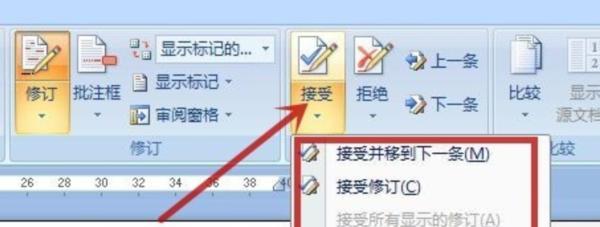
1.关闭修订模式的快捷键
通过快捷键可以快速关闭Word的修订模式,只需按下“Ctrl+Shift+E”即可。
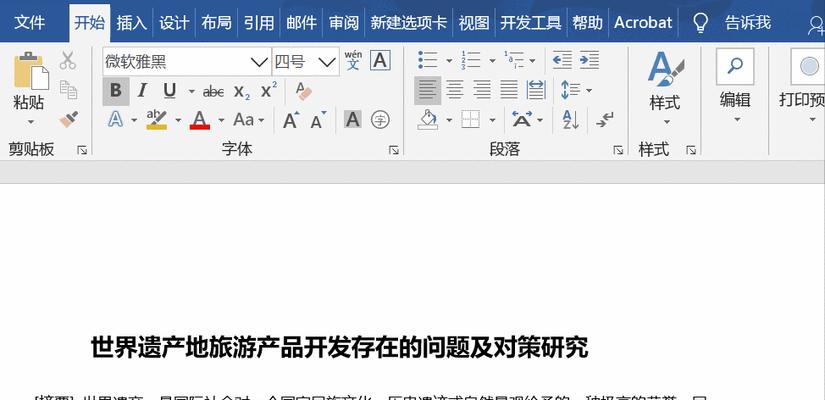
2.切换到“审阅”选项卡
点击Word顶部导航栏上的“审阅”选项卡,即可找到相关的修订和批注选项。
3.选择“修订”选项
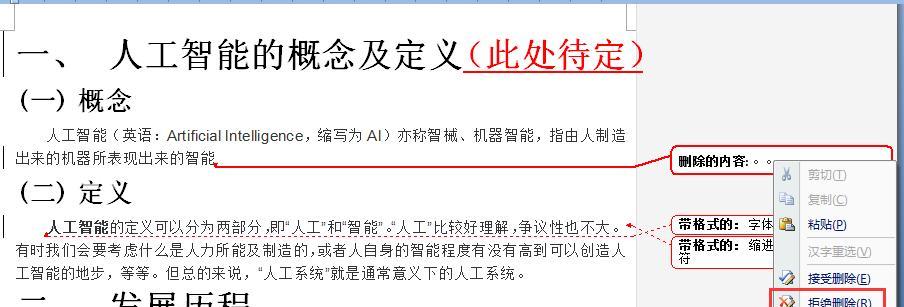
在“审阅”选项卡中,找到并点击“修订”选项,在弹出的菜单中选择“修订模式”,然后点击“无修订”。
4.关闭“修订”面板
在Word右侧出现的“修订”面板中,可以看到各种修订和批注的选项。关闭该面板后,修订模式将被关闭。
5.恢复默认视图
点击Word顶部导航栏上的“视图”选项卡,选择“恢复默认视图”,可以将Word恢复到正常的编辑状态。
6.检查文档保护设置
修订模式的出现有时也与文档的保护设置有关。点击Word顶部导航栏上的“审阅”选项卡,选择“文档保护”,确保没有启用保护。
7.清除痕迹和批注
在“审阅”选项卡中,可以找到“清除”按钮,通过清除修订或批注来关闭修订模式。
8.查看修订和批注选项
在Word右侧的“修订”面板中,点击下拉箭头,可以查看和修改相关的修订和批注选项。
9.保存并关闭文档
在关闭之前,记得保存您的文档。点击Word左上角的“文件”选项,选择“保存”或“另存为”来保存文档,并关闭文档。
10.重新打开Word
重新打开Word后,检查是否成功关闭了修订模式。
11.检查个人设置
有时修订模式的问题可能与个人设置相关。点击Word左上角的“文件”选项,选择“选项”,然后找到“个人设置”,检查是否有相关的设置可以更改。
12.升级或修复Word软件
如果以上方法仍无法解决问题,可以尝试升级或修复您的Word软件,以获得更稳定的使用体验。
13.在线搜索和寻求帮助
如果您仍然无法解决问题,可以通过在线搜索或寻求专业人士的帮助来获取更多解决方案。
14.避免文档损坏
在使用Word时,注意避免突然断电或意外关闭程序,以防止文档损坏导致修订模式的出现。
15.实践常规操作
在日常使用中,遵循常规的编辑操作规范,例如及时保存文档、备份重要文件等,可以减少修订模式问题的发生。
通过以上方法,我们可以轻松地解决Word每次打开都是修订模式的问题。关键是要熟悉Word的相关选项和功能,并灵活运用。希望本文对您有所帮助。


