在使用电脑外接音响时,有时会遇到没有声音的问题,这给我们的音频体验带来了困扰。下面将为大家介绍一些解决电脑外接音响无声音问题的有效技巧。
一、检查音量设置
二、检查连接线是否正确连接
三、检查电源是否正常供电
四、确认外接音响的开关是否打开
五、检查电脑的声卡驱动是否正常
六、更新音频驱动程序
七、检查操作系统的声音设置
八、排除外接音响本身的问题
九、检查耳机插孔是否有杂音或损坏
十、检查电脑的USB口是否工作正常
十一、尝试重启电脑和外接音响设备
十二、检查电脑的默认播放设备设置
十三、尝试使用其他设备进行测试
十四、使用专业音频软件进行调试
十五、寻求专业人员的帮助
检查音量设置
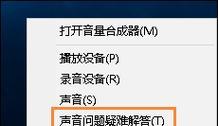
在开始排查电脑外接音响无声音问题时,首先要检查音量设置,确保音量调节滑块处于合适的位置。
检查连接线是否正确连接
确认连接线是否插入正确的接口,并且没有松动或断裂的情况。有时候连接线松动或损坏会导致无声音问题的出现。
检查电源是否正常供电
确保外接音响设备的电源正常供电,没有断电或者其他电源问题。
确认外接音响的开关是否打开
检查外接音响设备上的开关,确保其打开状态,否则音响无法正常工作。
检查电脑的声卡驱动是否正常
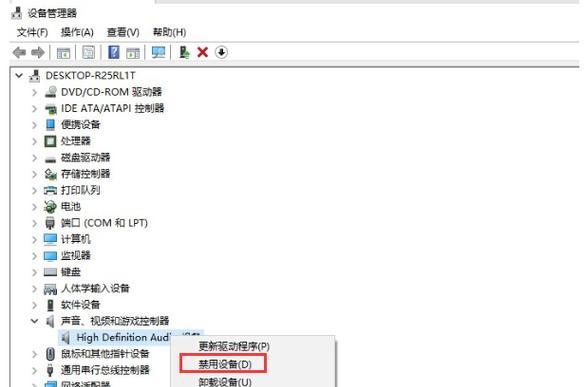
查看设备管理器中的声卡驱动是否正常运行,如果有黄色感叹号或者问号标记,则需要重新安装声卡驱动程序。
更新音频驱动程序
如果声卡驱动存在问题,可以尝试更新最新的音频驱动程序,以修复可能存在的兼容性问题。
检查操作系统的声音设置
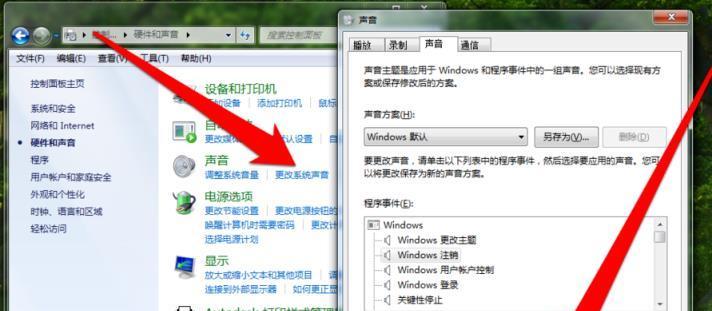
确保操作系统的声音设置正确,包括默认播放设备、音量控制等,可以通过控制面板或者设置中心进行调整。
排除外接音响本身的问题
尝试将外接音响连接到其他设备上进行测试,排除外接音响本身的故障可能。
检查耳机插孔是否有杂音或损坏
检查电脑的耳机插孔是否有杂音或者损坏情况,这可能会影响外接音响的正常工作。
检查电脑的USB口是否工作正常
如果外接音响是通过USB接口连接的,需要确保电脑的USB口工作正常,可以尝试连接其他USB设备进行测试。
尝试重启电脑和外接音响设备
有时候,重新启动电脑和外接音响设备可以解决一些临时的故障问题。
检查电脑的默认播放设备设置
确保电脑的默认播放设备设置正确,有时候其他设备被设置为默认播放设备会导致无声音问题。
尝试使用其他设备进行测试
如果有其他可用的设备,如手机或者MP3播放器,可以尝试将外接音响连接到这些设备上进行测试,以确认是否是电脑本身的问题。
使用专业音频软件进行调试
使用专业的音频软件对音频设置进行调试,可能会发现一些被忽略的问题或者配置错误。
寻求专业人员的帮助
如果经过以上步骤仍然无法解决电脑外接音响无声音问题,建议寻求专业人员的帮助,进行更深入的故障排查和修复。
在遇到电脑外接音响无声音问题时,我们可以通过检查音量设置、连接线、电源、开关以及驱动程序等方面进行排查和解决。如果问题依然存在,可以尝试使用其他设备进行测试或者寻求专业人员的帮助。


