电脑在使用的过程中,经常需要设置定时关机来节省电力,保护硬件,或者避免长时间占用电脑而忘记关机。但是很多人并不知道如何设置电脑定时关机,下面就来详细介绍一下。

打开控制面板
在开始菜单里找到“控制面板”,点击打开。
选择“系统和安全”
在控制面板中,选择“系统和安全”,进入系统和安全的设置页面。
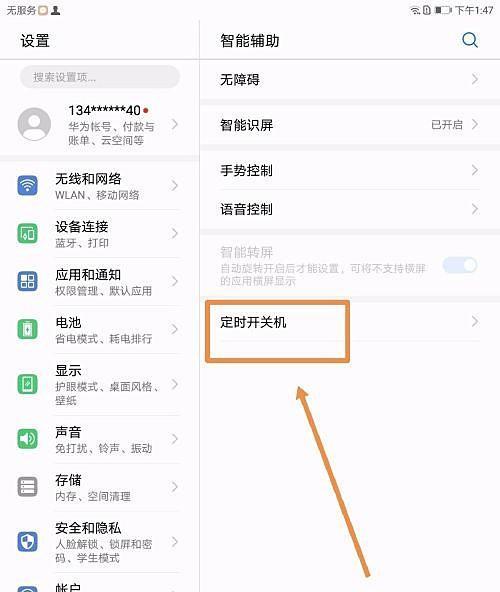
找到“管理工具”
在系统和安全页面中,找到“管理工具”,点击打开。
找到“任务计划程序库”
在管理工具页面中,找到“任务计划程序库”,点击打开。
创建基本任务
在任务计划程序库页面中,点击“创建基本任务”,开始设置定时关机任务。
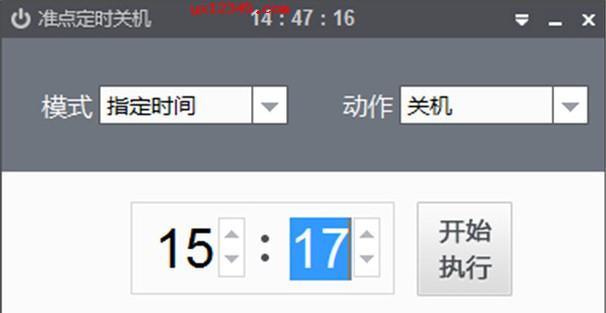
输入名称和描述
在创建基本任务的向导中,输入任务名称和描述信息。
选择触发器
选择定时关机的触发器,比如每天固定时间、每周固定时间等等。
设置触发器具体时间
根据需求设置定时关机触发器的具体时间和频率。
选择操作
在定时关机的设置中,选择要执行的操作,比如关机、重启、睡眠等等。
设置操作参数
根据需求设置操作的参数,比如关机前需要保存文件、关闭运行中的程序等等。
设置任务完成时的条件
根据需求设置任务完成时的条件,比如在电脑空闲时才执行定时关机任务。
完成设置
核对设置信息,点击“完成”按钮,完成定时关机任务的设置。
查看任务列表
在任务计划程序库页面中,可以查看已经创建好的定时关机任务列表。
修改或删除任务
如果需要修改或删除已经创建好的定时关机任务,可以在任务列表中进行操作。
通过以上步骤,我们可以轻松实现电脑的定时关机功能,不仅能够省电,保护硬件,还能够让我们更好地管理时间和提高效率。


