在当今信息化时代,个人电脑已经成为我们生活和工作的必备工具。而随之而来的是,我们的个人隐私和安全也变得越来越重要。为了保障自己的电脑安全,我们需要设置一个强密码来防范黑客和恶意软件的攻击。而如何设置电脑开机密码提示界面,成为了许多电脑用户关注和学习的问题。
一、了解电脑开机密码提示界面的作用
电脑开机密码提示界面是电脑开机后第一个出现的界面,它会要求用户输入密码才能进入系统。它起到了保护个人隐私和防范黑客攻击的作用。
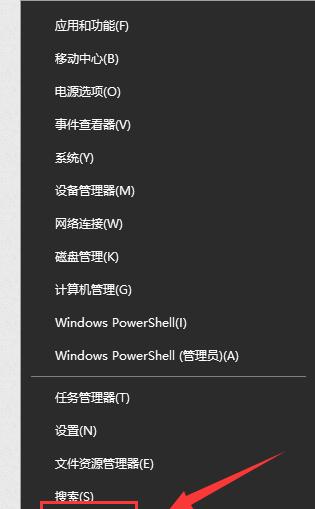
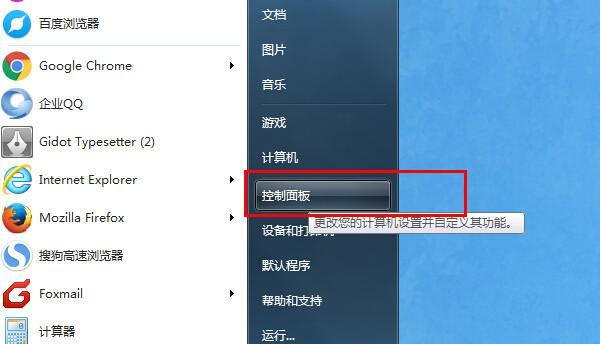
二、打开控制面板
我们需要打开控制面板。可以通过在桌面右键单击,并选择“控制面板”来打开。

三、选择“用户账户”
在控制面板中,选择“用户账户”这一选项,进入用户账户管理界面。
四、选择“创建密码”
在用户账户管理界面中,可以看到“创建密码”的选项。点击进入。
五、输入密码
在“创建密码”的界面中,我们需要输入一个密码来保护我们的电脑。建议使用强密码,并且不要与其他账户使用相同的密码。
六、设置密码提示
在输入密码后,可以设置一个密码提示来帮助我们记住密码。这个提示会在我们输入错误密码时显示出来,帮助我们找回密码。
七、保存设置
设置好密码和密码提示后,点击“创建密码”即可保存设置。
八、重启电脑
为了让设置生效,我们需要重启电脑。在重启后,就会出现电脑开机密码提示界面。
九、定期更换密码
为了保障电脑安全,建议定期更换密码。可以在用户账户管理界面中找到“更改账户设置”选项来更改密码。
十、禁用自动登录
为了保障电脑安全,建议禁用自动登录功能。可以在用户账户管理界面中找到“更改账户类型”选项来禁用自动登录。
十一、修改密码提示
如果发现密码提示不太合适或者不太容易记住,可以在用户账户管理界面中找到“更改账户设置”选项来修改密码提示。
十二、添加其他账户
为了方便家人或朋友使用电脑,可以添加其他账户。可以在用户账户管理界面中找到“添加或删除账户”选项来添加其他账户。
十三、删除不必要的账户
如果电脑上存在不必要的账户,建议删除。可以在用户账户管理界面中找到“添加或删除账户”选项来删除不必要的账户。
十四、备份数据
为了防止电脑出现故障或丢失,建议定期备份数据。可以使用云存储或外置硬盘等方式进行备份。
十五、
通过以上的操作,我们已经成功设置了电脑开机密码提示界面,保障了我们的个人隐私和电脑安全。同时,我们还学会了如何定期更换密码、禁用自动登录、添加其他账户等操作,让我们的电脑更加安全和方便。


