在我们使用win10笔记本电脑的时候,有时候会遇到键盘失灵的情况,这时候我们就需要找到一种快速有效的解决方法来修复它,以保证我们的正常使用。本文将介绍一键修复win10笔记本电脑键盘失灵的方法,让你轻松解决这一困扰。
一、了解win10笔记本电脑键盘失灵的原因
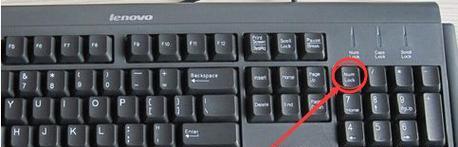
当我们的win10笔记本电脑出现键盘失灵的时候,首先要了解失灵的原因。有时候是由于键盘接口松动或者设备驱动程序出现问题,也有可能是因为电脑中病毒侵入或者系统配置错误导致。
二、通过检查设备管理器来查找问题
在出现键盘失灵问题时,我们可以通过检查设备管理器来查找问题。首先进入设备管理器,找到键盘选项,看看是否有黄色感叹号或者问号的提示。
三、通过重新插拔键盘解决问题
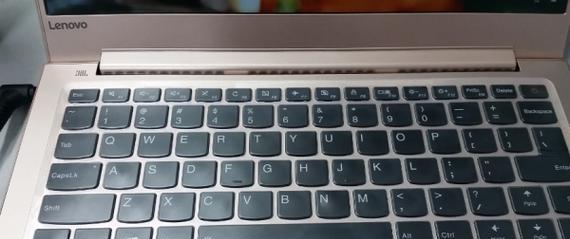
如果键盘失灵是由于键盘接口松动导致的,那么我们可以通过重新插拔键盘的方式来解决问题。先将键盘从电脑上拔掉,再插回去,看看问题是否得到解决。
四、通过更新设备驱动程序解决问题
有时候键盘失灵是由于设备驱动程序出现问题导致的,我们可以通过更新设备驱动程序来解决这个问题。在设备管理器中找到键盘选项,右击选择“更新驱动程序”,按照提示进行操作即可。
五、通过扫描病毒杀毒软件解决问题
有时候键盘失灵是由于病毒侵入导致的,我们可以通过使用病毒杀毒软件来解决这个问题。打开病毒杀毒软件,进行一次全盘扫描,将病毒清除后再次尝试使用键盘。

六、通过重启电脑解决问题
有时候键盘失灵是由于电脑系统配置错误导致的,我们可以通过重启电脑来尝试解决这个问题。重启之后,键盘是否恢复正常使用。
七、通过系统还原解决问题
有时候键盘失灵是由于系统配置出现问题导致的,我们可以通过系统还原来解决这个问题。在控制面板中找到“还原”选项,选择还原点进行还原操作即可。
八、通过清理系统垃圾文件解决问题
有时候键盘失灵是由于电脑中垃圾文件过多导致的,我们可以通过清理系统垃圾文件来解决这个问题。打开磁盘清理工具,选择要清理的文件类型进行清理。
九、通过卸载无用软件解决问题
有时候键盘失灵是由于电脑中安装了太多无用软件导致的,我们可以通过卸载无用软件来解决这个问题。进入控制面板,选择“程序与功能”,找到需要卸载的软件进行卸载操作。
十、通过调整键盘设置解决问题
有时候键盘失灵是由于系统键盘设置不当导致的,我们可以通过调整键盘设置来解决这个问题。在控制面板中找到“键盘”,进行相关设置即可。
十一、通过查看热键设置解决问题
有时候键盘失灵是由于热键设置出现问题导致的,我们可以通过查看热键设置来解决这个问题。在控制面板中找到“热键”,进行相关设置即可。
十二、通过检查电脑硬件解决问题
有时候键盘失灵是由于电脑硬件出现问题导致的,我们可以通过检查电脑硬件来解决这个问题。打开电脑,检查键盘连接处是否松动或者是否有其他故障问题。
十三、通过更换键盘解决问题
如果以上方法都不能解决键盘失灵的问题,我们可以考虑更换键盘。将原来的键盘取下来,安装新的键盘即可。
十四、
当我们遇到win10笔记本电脑键盘失灵的情况时,我们可以通过以上多种方法来解决问题。在解决问题之前,我们要了解键盘失灵的原因,然后根据具体情况采取相应的措施。
十五、结语
希望本文提供的方法能够对大家解决win10笔记本电脑键盘失灵问题有所帮助,让你舒适使用电脑。如果还有其他问题,欢迎留言交流。


