在日常使用电脑过程中,时常会出现网络异常的情况,例如网速缓慢、无法连接互联网等。这些问题可能是由于网络设置错误或者网络配置被破坏导致的,这时我们就需要掌握CMD命令重置网络的方法,本文将详细介绍重置网络的CMD命令。
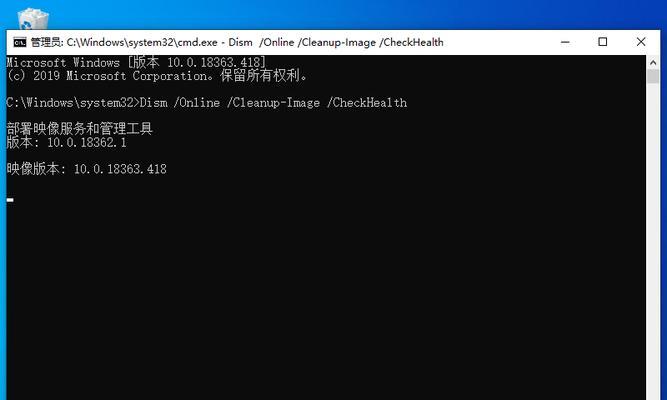
一、CMD命令重置网络的概念与作用
1.1重置网络的定义
1.2重置网络的作用

二、打开CMD命令窗口
2.1搜索框中输入CMD
2.2开始菜单中打开CMD命令窗口
三、使用命令行重置网络
3.1停止计算机连接管理器服务
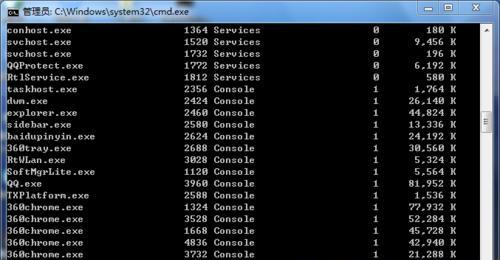
3.2清空DNS缓存
3.3重启Winsock协议
3.4重新启动计算机连接管理器服务
四、使用批处理文件重置网络
4.1新建批处理文件
4.2编写批处理文件代码
4.3运行批处理文件
五、常用的CMD命令重置网络的代码
5.1ipconfig/release
5.2ipconfig/renew
5.3ipconfig/flushdns
5.4netshintipreset
5.5netshwinsockreset
六、重置网络的注意事项
6.1备份当前网络配置信息
6.2确保管理员权限
6.3按照正确的步骤操作
七、重置网络失败如何处理
7.1检查是否有其他网络软件冲突
7.2确认网络适配器驱动是否正常
7.3安全模式下进行重置网络
八、在Windows10中重置网络的方法
8.1使用Windows10设置中的网络重置功能
8.2使用CMD命令重置网络
九、在Windows7中重置网络的方法
9.1使用Windows7自带的网络故障排除工具
9.2使用CMD命令重置网络
十、在WindowsXP中重置网络的方法
10.1使用WindowsXP自带的网络故障排除工具
10.2使用CMD命令重置网络
十一、使用重置网络的CMD命令解决常见的网络问题
11.1无法连接互联网的问题
11.2网速缓慢的问题
11.3WIFI信号不稳定的问题
十二、重置网络CMD命令在维护电脑方面的作用
12.1提高电脑网络速度和稳定性
12.2维护电脑网络连接
12.3简单易用、方便快捷
十三、CMD命令重置网络的优点和缺点
13.1优点:简单易用、方便快捷、效果显著
13.2缺点:操作不当可能导致网络故障
十四、掌握CMD命令重置网络的方法,让你轻松解决网络问题。
14.1简单介绍文章内容和目的
14.2强调CMD命令重置网络的作用和重要性
14.3本文所介绍的内容及其优缺点
十五、参考文献
15.1CMD命令大全
15.2Windows常用故障排查方法
15.3电脑网络故障解决方案


