现今社会信息化程度越来越高,网络已经成为人们生活中必不可少的一部分。但是,有时我们使用有线网络的时候,线材比较短,或者路由器与电脑相隔较远时,就需要使用无线网卡。一些老板机或者台式机没有自带无线网卡,这时候可以选择购买一个外置的USB无线网卡。今天,我们就来学习一下如何使用免驱动的USB无线网卡。
一、检查电脑端口是否有USB接口
如果你想使用外置的USB无线网卡上网,首先要检查电脑是否有可用的USB接口。查看电脑的机箱,看看是否有可用的USB接口。
二、购买适合自己电脑的USB无线网卡
根据自己的需求和实际情况,选择适合自己电脑的USB无线网卡。可以在网络上查找或者到电脑城实地考察后购买。
三、将USB无线网卡插入电脑的USB接口
将USB无线网卡插入电脑的USB接口,插入时一定要注意插口的方向,避免插反。
四、等待电脑自动识别USB无线网卡
在将USB无线网卡插入电脑的USB接口之后,我们需要等待一段时间,让电脑自动识别USB无线网卡并安装相应驱动程序。
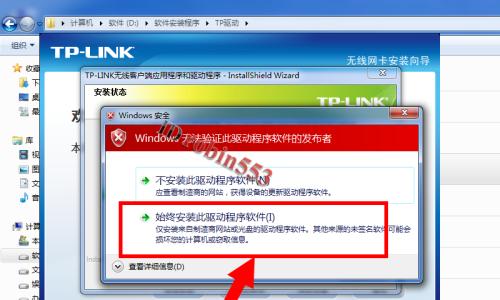
五、安装驱动程序
如果我们的电脑未能自动识别USB无线网卡,我们需要手动安装驱动程序。这时候,我们需要到官方网站上下载驱动程序,并按照说明进行操作。
六、配置网络
当我们已经成功安装了USB无线网卡的驱动程序之后,我们需要对网络进行配置。我们需要在“网络和共享中心”中找到“管理网络连接”选项。
七、打开网络连接
在“管理网络连接”选项中,我们需要右键单击“无线网络连接”并选择“打开网络和共享中心”。
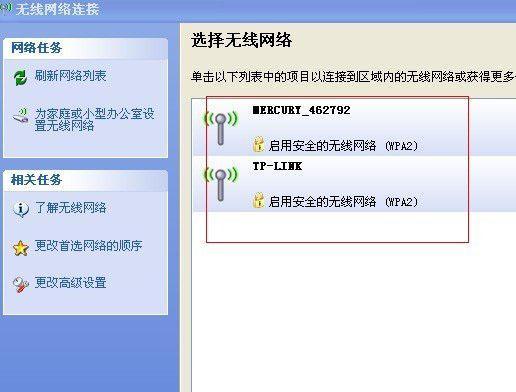
八、搜索无线网络
在打开的窗口中,我们需要单击“搜索无线网络”。此时,电脑就会搜索可用的无线网络并显示出来。
九、选择连接的无线网络
根据自己的需要和实际情况,选择需要连接的无线网络。
十、输入连接密码
如果所选择的无线网络有密码,我们需要输入正确的密码才能连接上网络。
十一、连接成功
当我们输入正确的密码之后,电脑就会尝试连接这个无线网络。如果连接成功,就可以开始使用网络了。
十二、网络稳定性优化
为了保证我们使用无线网络的稳定性,我们需要对网络进行优化,例如调整无线网络信号强度、更换无线信道等。
十三、随时检查网络连接状态
在使用无线网络的过程中,我们需要随时检查网络连接状态,以便及时排除故障。
十四、加强网络安全
为了保护我们的网络安全,我们需要加强网络的安全性。使用强密码、设置防火墙等。
十五、
使用免驱动的USB无线网卡上网是非常方便的,但在使用前需要仔细检查和配置。只有正确地安装和配置USB无线网卡,才能保证我们的上网体验。


