苹果电脑的触摸板一直以来都是广受用户喜欢的设计,但是有时候会遇到触摸板右键无法使用的情况。这种问题可能会给用户带来困扰,但不用担心,接下来我们将为大家介绍解决方法。
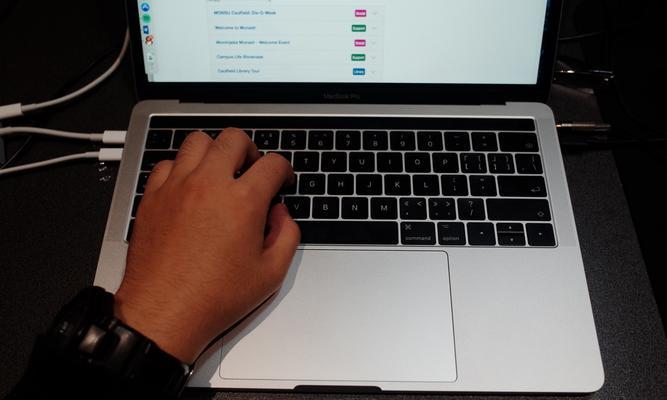
1.检查触摸板设置:若苹果电脑的触摸板右键无法使用,首先需要进入“系统偏好设置”-“触摸板”选项卡,确保右键功能未被禁用。
2.调整轻按压力:如果右键功能开启了,但仍然无法使用,可能是轻按压力过高。用户可以在“轻按力量”选项中调整触摸板的灵敏度。
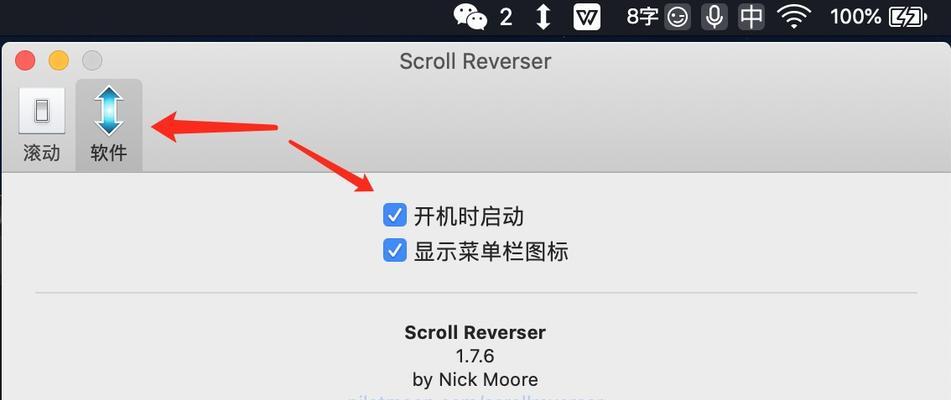
3.检查鼠标设置:若通过鼠标右键可以正常使用,那么问题可能出现在鼠标设置上。用户可以尝试在“系统偏好设置”-“鼠标”选项卡中检查设置。
4.重新启动触摸板服务:有时候,苹果电脑的触摸板服务可能会出现异常,导致右键无法使用。这时可以在终端中输入“sudokillallDock”命令,重新启动触摸板服务。
5.重置SMC:如果以上方法都无效,那么可能需要重置SMC。在苹果电脑关机状态下,按住Shift-Control-Option键并同时按下电源键,然后松开所有按键,即可重置SMC。
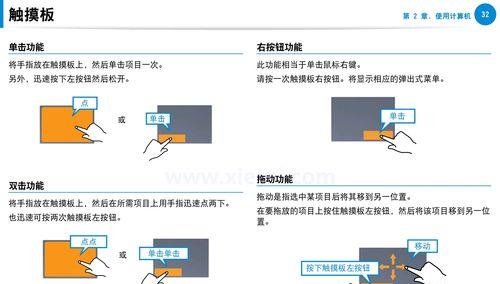
6.检查软件更新:有时候,触摸板问题可能是由于系统或应用程序的错误引起的。用户可以检查是否有系统更新或应用程序更新可用。
7.安全模式下使用:进入安全模式后,系统将只加载必要的驱动程序和服务。用户可以尝试在安全模式下使用触摸板右键功能。
8.清除缓存文件:触摸板无法正常工作可能是由于缓存文件太多造成的。用户可以使用Mac优化工具清理缓存文件。
9.禁用第三方应用:一些第三方应用可能会干扰触摸板的正常工作。用户可以尝试禁用某些应用程序,看是否能解决问题。
10.升级操作系统:如果以上方法都无效,那么可能需要考虑升级操作系统。用户可以尝试升级到最新版本,看是否能解决问题。
11.检查硬件问题:如果以上方法均无效,那么可能是硬件出现了问题。用户可以联系苹果官方客服或前往授权维修点进行检查和维修。
12.重新安装操作系统:如果硬件无异常,那么可以尝试重新安装操作系统,这有可能解决触摸板问题。
13.创建新用户:有时候,用户账户可能会出现错误,导致触摸板无法正常使用。用户可以尝试创建一个新用户账户,看是否能解决问题。
14.查找其他解决方法:除了以上方法外,还有其他一些比较复杂的解决方法。用户可以在论坛或社交媒体上寻求帮助。
15.苹果电脑触摸板右键无法使用是一个常见的问题,但是解决方法也比较多。用户可以根据自己的情况尝试以上方法,相信问题很快就能得到解决。如果还有其他问题,请联系苹果官方客服或前往授权维修点。


