在家庭或办公环境中,多台设备需要使用同一台打印机的情况比较常见。而打印机共享功能可以实现多台设备同时使用同一台打印机,大大提高了工作效率。但是,许多用户对于如何设置打印机共享却感到困惑。本文将为您详细介绍如何连接打印机共享打印。
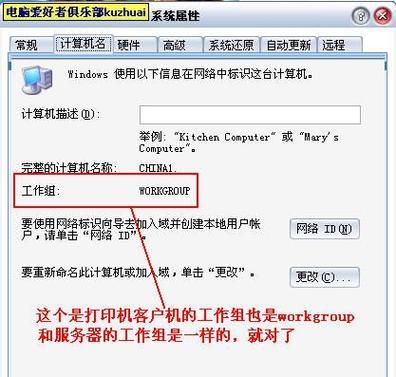
检查打印机是否支持共享
首先需要检查一下您的打印机是否支持共享功能。只有支持共享的打印机才能够实现多台设备同时使用。如果您的打印机不支持共享,那么您需要购买一台新的支持共享的打印机。
连接打印机到网络
如果您的打印机支持共享,那么接下来就需要将它连接到网络上。如果您使用的是有线网络,则只需要使用网线将打印机连接到路由器上即可。如果您使用的是无线网络,则需要在打印机上进行网络设置,将其连接到无线网络中。
在主机上安装打印机驱动程序
在您想要共享打印机的主机上,需要先安装打印机驱动程序。这个主机可以是一台笔记本电脑或台式电脑,通常是连接到打印机的那台电脑。
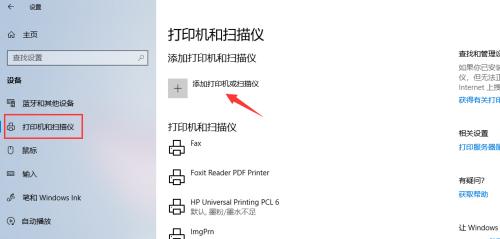
打开“打印机和扫描仪”设置
在“控制面板”中,可以找到“设备和打印机”选项。在该选项中找到“添加打印机”选项,进入“打印机和扫描仪”设置界面。
选择添加网络打印机
在“打印机和扫描仪”设置界面中,找到“添加打印机”选项,并选择“添加网络、蓝牙或无线打印机”。
搜索可用的打印机
在“添加网络、蓝牙或无线打印机”选项中,选择“搜索可用的打印机”。此时,系统将自动搜索局域网中连接的所有打印机,将其列出。
选择要共享的打印机
在搜索结果中,找到您想要共享的打印机,并选择它。此时,系统将会提示您是否允许其他设备访问该打印机。
启用共享功能
在提示中选择“是”,将会启用共享功能,并允许其他设备访问该打印机。
检查共享设置
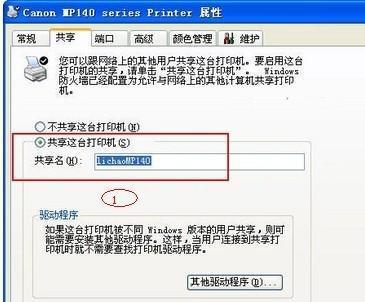
在主机上,进入“控制面板”中的“设备和打印机”选项,找到刚才添加的打印机,并右键点击打印机,选择“共享”。
设置其他设备连接共享打印机
在其他需要使用共享打印机的设备上,重复第四步至第八步。这样就可以将其他设备连接到共享打印机了。
测试打印
在其他设备上连接到共享打印机后,可以进行一次测试打印,以确认是否连接成功。
解决连接问题
如果遇到无法连接共享打印机的问题,可以尝试通过以下方法解决:
1、检查网络连接是否正常
2、确保打印机已经正确连接到网络
3、检查打印机驱动程序是否正确安装
4、检查主机是否允许其他设备访问该打印机
注意事项
使用共享打印机需要注意以下几点:
1、在主机上经常更新打印机驱动程序
2、确保网络连接正常稳定
3、不要在多台设备同时打印时使用低质量的打印纸
扩展功能
除了共享打印机功能之外,还有一些其他的扩展功能,可以更好地管理和使用打印机:
1、远程打印:通过网络连接,可以在任何地方进行打印
2、打印优化:通过打印机驱动程序的设置,可以优化打印效果,降低打印成本
3、打印队列管理:可以设置打印队列,优先处理重要的文档
通过本文的介绍,您已经了解了如何连接打印机共享打印。只要按照上述步骤进行设置,就可以实现多台设备同时使用同一台打印机,提高工作效率。需要注意的是,共享打印机需要保持网络连接稳定,并在主机上经常更新打印机驱动程序,才能更好地使用。


