在我们日常使用电脑的时候,一些问题会随之而来。硬盘空间不足,安装软件找不到合适的位置等等。这时候,我们就需要对硬盘进行分区。而Win10系统的分区方法相比之前的系统有了很多变化,为了更好的利用空间,接下来我将详细讲解Win10分区硬盘的方法。
一、备份数据
在对硬盘进行分区之前,我们要记得备份重要的数据文件。因为对于硬盘分区来说,是直接对磁盘进行改变,有可能造成数据丢失。所以在操作之前,一定要先对重要数据进行备份。
二、分区工具
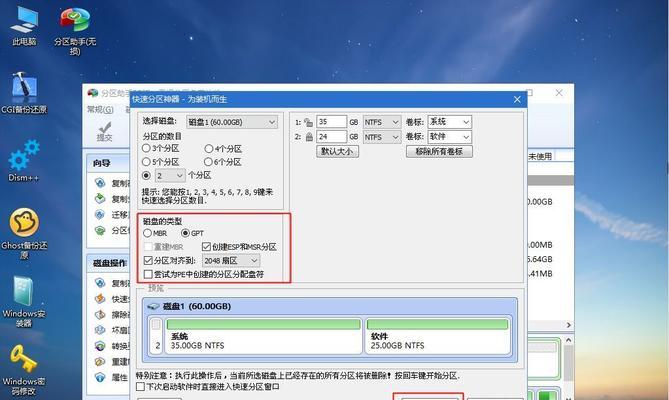
在Win10系统中,自带了磁盘管理工具,可以用来对硬盘进行分区。但是,该工具操作相对较繁琐,不太友好。在这里我推荐大家使用第三方软件来进行操作,例如PartitionWizard等。
三、合理分配空间
在分区的时候,我们需要根据自己的需求和硬盘空间的大小来进行分配。一般来说,可以将操作系统和程序安装到C盘,将个人文件、下载的文件等存放到D盘,其他文件可以根据自己的需求进行分配。
四、分区前的准备
在进行分区之前,我们需要先对硬盘进行清理、优化等操作。清理无用文件、碎片整理等。这样可以减小分区的难度和风险。
五、进入磁盘管理
我们需要右键点击“计算机”,选择“管理”。在弹出的窗口中,选择“磁盘管理”选项。这样就可以进入到磁盘管理界面。
六、选择需要分区的磁盘
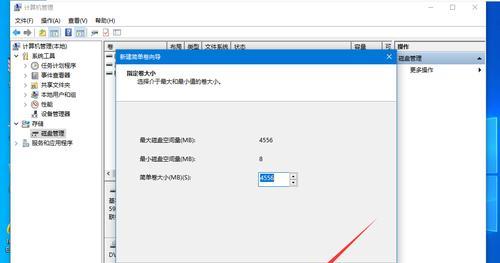
在磁盘管理界面中,我们需要找到需要分区的磁盘,并右键点击该磁盘,选择“新建简单卷”。
七、按照向导进行操作
在新建简单卷的向导中,我们需要根据提示一步步进行操作。输入分区卷标、选择分区大小等。
八、格式化分区
在分区完成后,我们需要将其格式化。右键点击该分区,选择“格式化”。在格式化界面中,选择文件系统和单位等信息后进行格式化操作。
九、设置访问权限
在对分区进行格式化后,我们需要对其进行设置访问权限。在磁盘管理界面中,右键点击该分区,选择“属性”,在安全选项卡中进行访问权限的设置。
十、创建多个分区
如果我们需要将硬盘进行细分,可以创建多个分区。在磁盘管理界面中,右键点击未分配空间,选择“新建简单卷”,按照向导操作即可。
十一、动态分区
Win10系统支持动态分区,可以根据需要对硬盘空间进行调整。在磁盘管理界面中,右键点击已有的分区,选择“转换为动态磁盘”。
十二、注意事项
在进行分区操作时,我们需要注意以下几点:备份数据、选择合适的工具、合理分配空间、格式化分区、设置访问权限等。
十三、优化硬盘性能
在对硬盘进行分区后,我们还可以进行一些优化操作来提升硬盘性能。调整虚拟内存、关闭系统还原、关闭索引等。
十四、分区后的注意事项
在分区完成后,我们需要注意以下几点:备份数据、设置自动备份、检查磁盘错误等。
十五、
通过以上的详细讲解,相信大家已经掌握了Win10系统下如何合理分区硬盘的方法。但是,在进行操作时,我们需要谨慎对待,以免造成数据丢失等问题。


